
دليل الاستخدام
خطوات العمل في النظام لكل دور، مع الصور. اختر دورك. والصور من بيانات تجريبية، فالأسماء والأرقام فيها غير حقيقية.
قبل أن تبدأ
الدخول إلى النظام
افتح موقع الصندوق من الجوال أو الحاسب.
اضغط «الدخول بحساب Google»، ثم اختر بريدك الذي سجّله مدير الصندوق.
لا كلمة مرور ولا رسائل جوال. ومن لم يُدعَ لا يدخل.
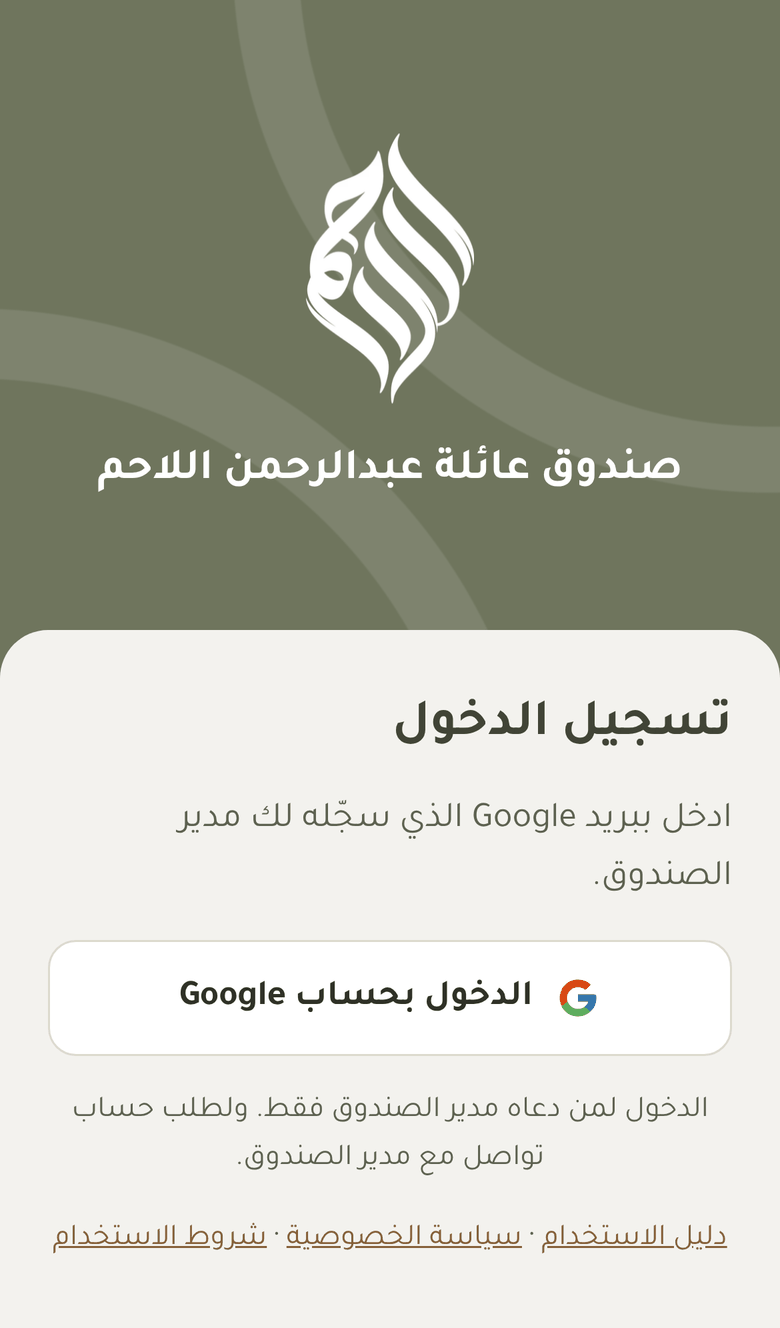
صفحة الدخول وفيها زر الدخول بحساب Google وضع النظام على شاشة الجوال
افتح «حسابي» من الشريط السفلي (واسمها «المزيد» عند المدير والمحاسب). تجد فيها طريقة وضع أيقونة النظام على الشاشة الرئيسية، فيُفتح كأنه تطبيق.
وفي الصفحة نفسها «العمل بلا إنترنت» لمن يزور الأسر.
وفيها «مظهر الموقع»: فاتح (وهو الأصل) أو داكن (الوضع الليلي) أو تلقائي يتبع الجهاز. وعلى الحاسوب يبدّل زر الهلال أعلى الشاشة بينهما بسرعة.
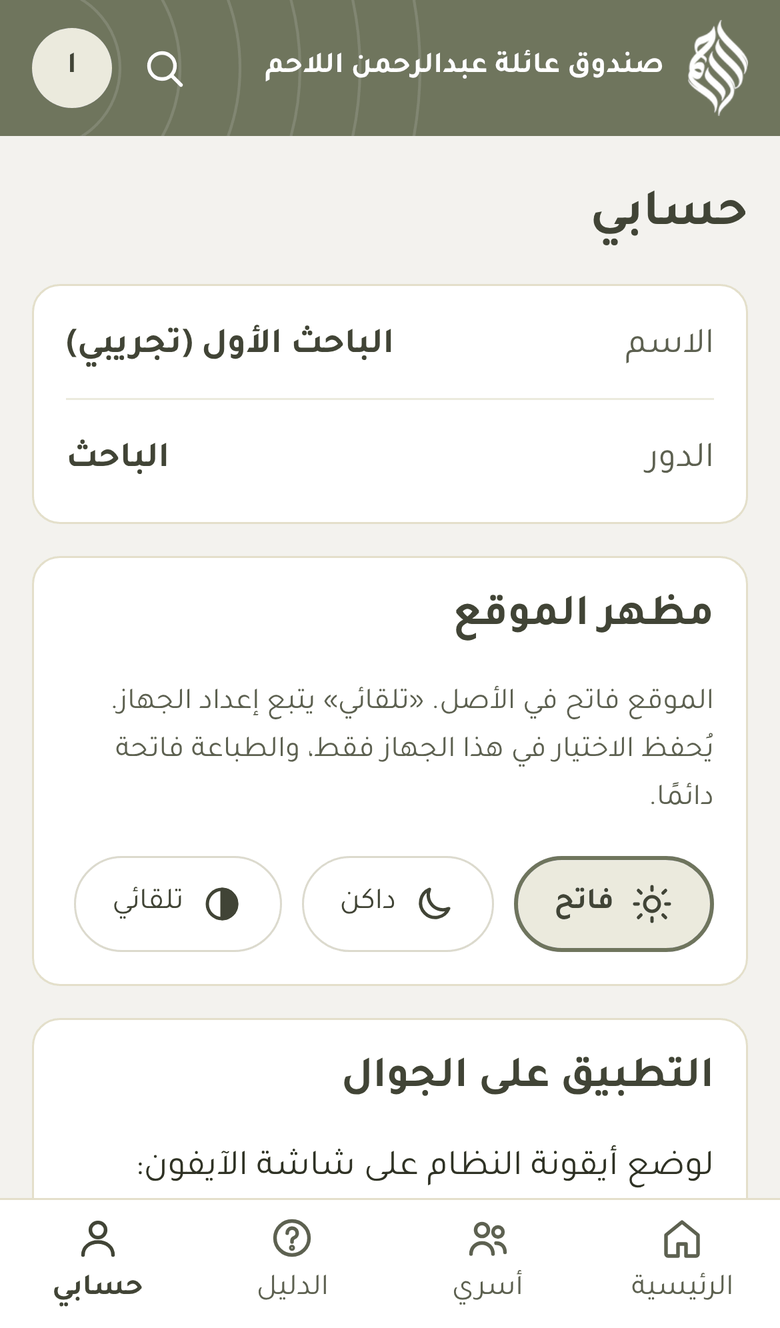
صفحة حسابي: التطبيق على الجوال والعمل بلا إنترنت
المحاسب · الدفعات والشيكات والبنك
أنت تُعدّ الدفعات، وتُصدر الشيكات وتطبعها، وتتابع صرفها في البنك، وتسجّل الإيداعات والمصروفات. وما تُعدّه لا تعتمده أنت، بل يعتمده مدير الصندوق.
الصفحة الرئيسية: ما عليك الآن
قائمة بما ينتظرك: شيكات دفعة تحتاج إصدارًا، ومصروف ينتظر شيكه، وشيكات لم تُطابق مع كشف البنك. اضغط أي سطر لتذهب إليه.
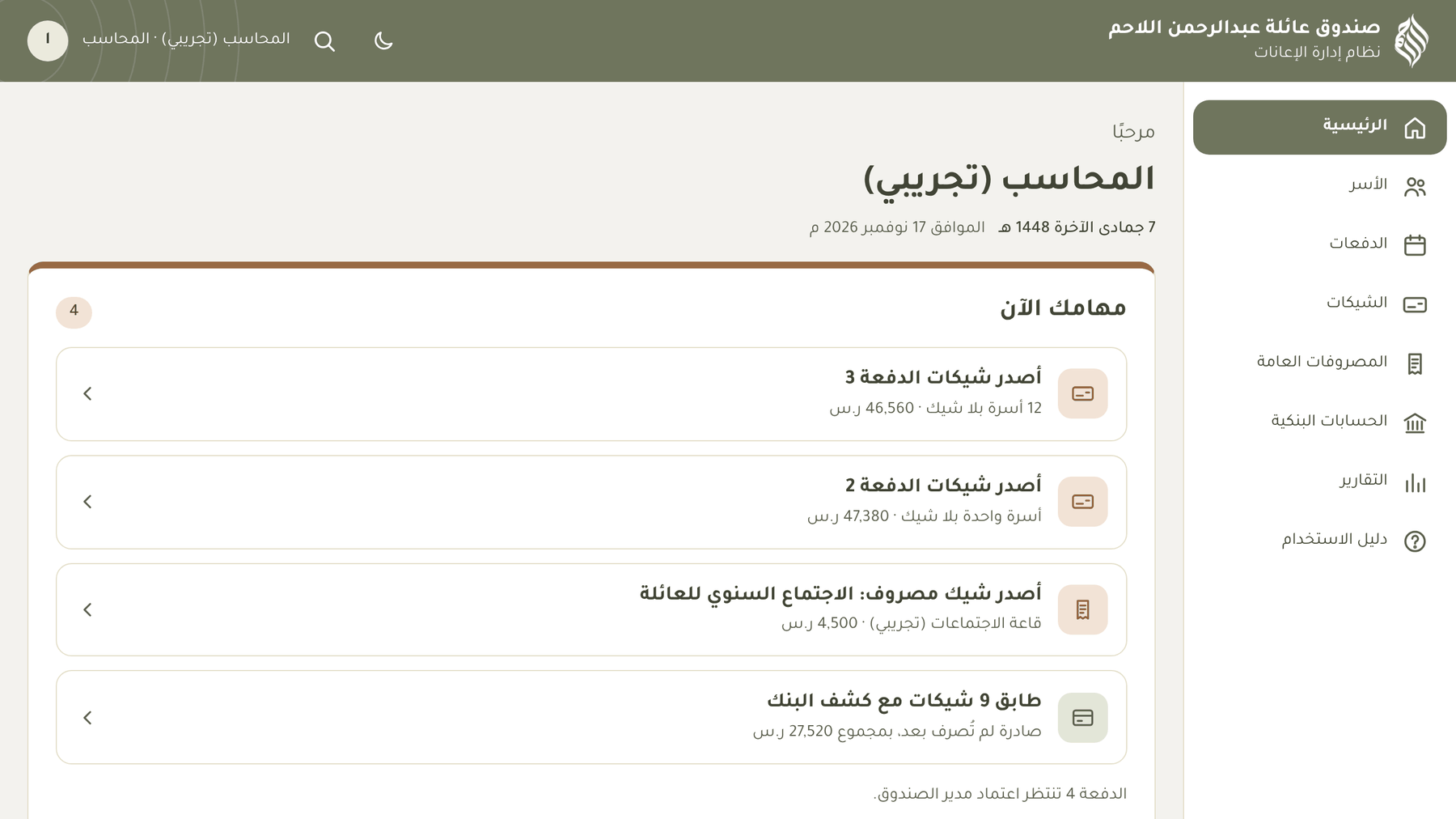
الصفحة الرئيسية للمحاسب إنشاء دفعة جديدة
من «الدفعات» اضغط «دفعة جديدة».
الحساب دائمًا «الزكاة والصدقة». اكتب تاريخ الصرف وقيمة السهم والبيان الذي يُكتب على الشيكات.
و«حاسبة الدفعة» على الجانب تبيّن تكلفة الدفعة بكل قيمة سهم، وما في الحساب.
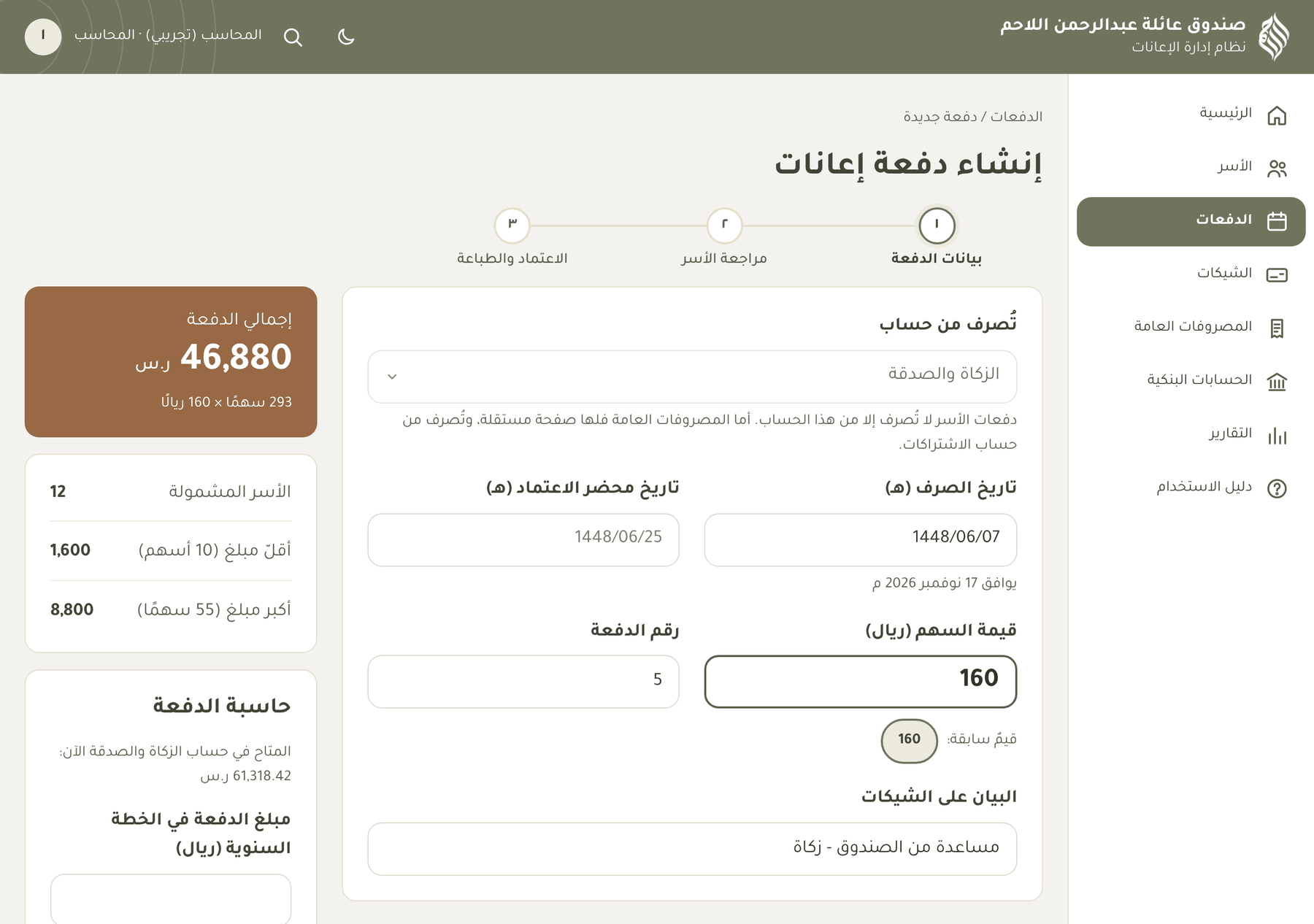
شاشة إنشاء دفعة إعانات إضافة الأسر ومراجعتها
اضغط «إضافة كل الأسر النشطة». وتدخل كل أسرة بأسهمها المعتمدة.
مربع «ما تغيّر عن الدفعة السابقة» يبيّن الأسر الجديدة والخارجة والأسهم التي تغيّرت.
حين تنتهي تبقى الدفعة «مسودة» حتى يعتمدها مدير الصندوق.
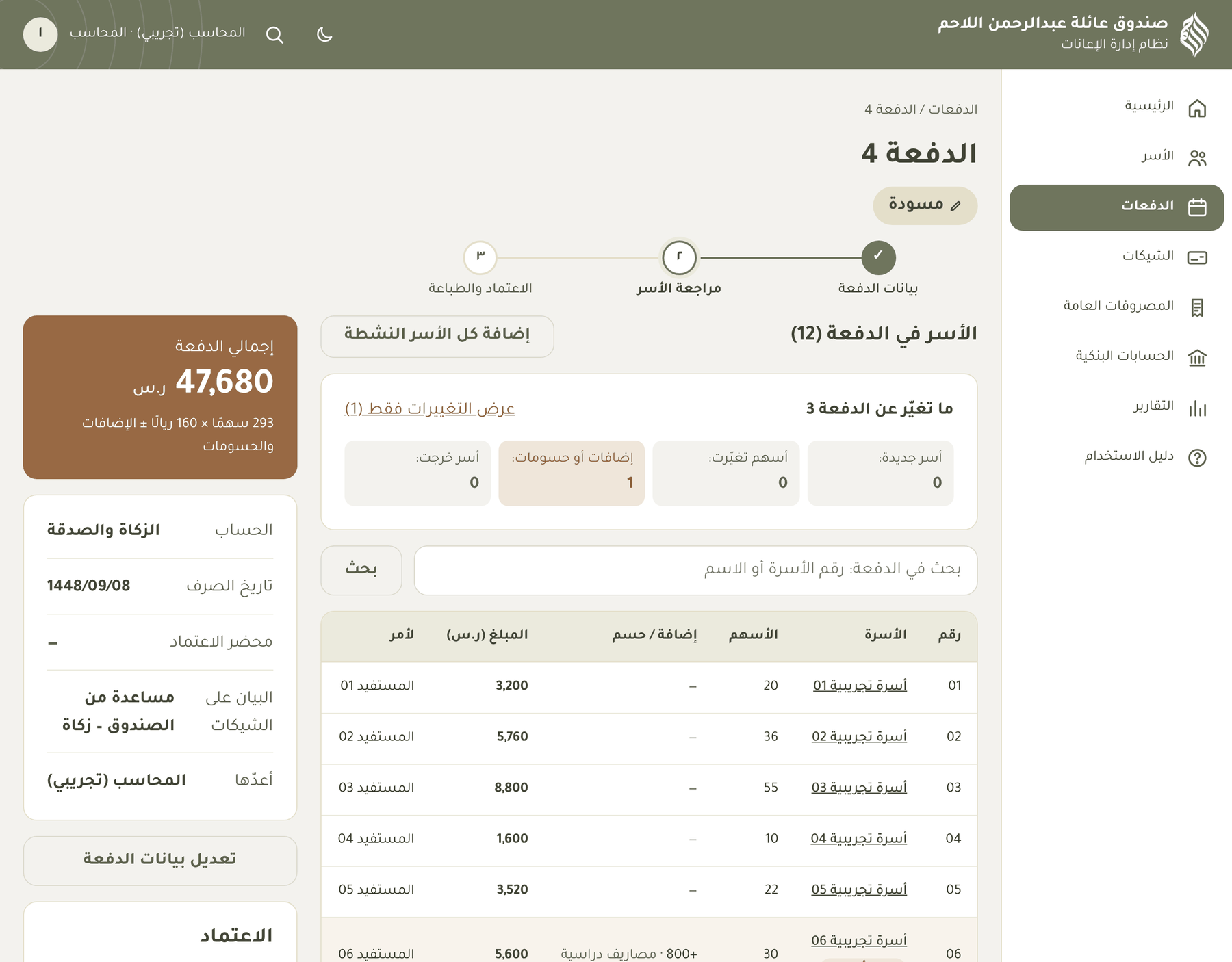
دفعة في المسودة كما يراها المحاسب إضافة مبلغ لأسرة أو حسمه
اضغط سطر الأسرة في الدفعة. اكتب الإضافة أو الحسم وسببه، ثم «حفظ».
ومن هنا أيضًا تغيّر اسم المستفيد على الشيك لهذه الدفعة وحدها، أو تُخرج الأسرة من الدفعة.
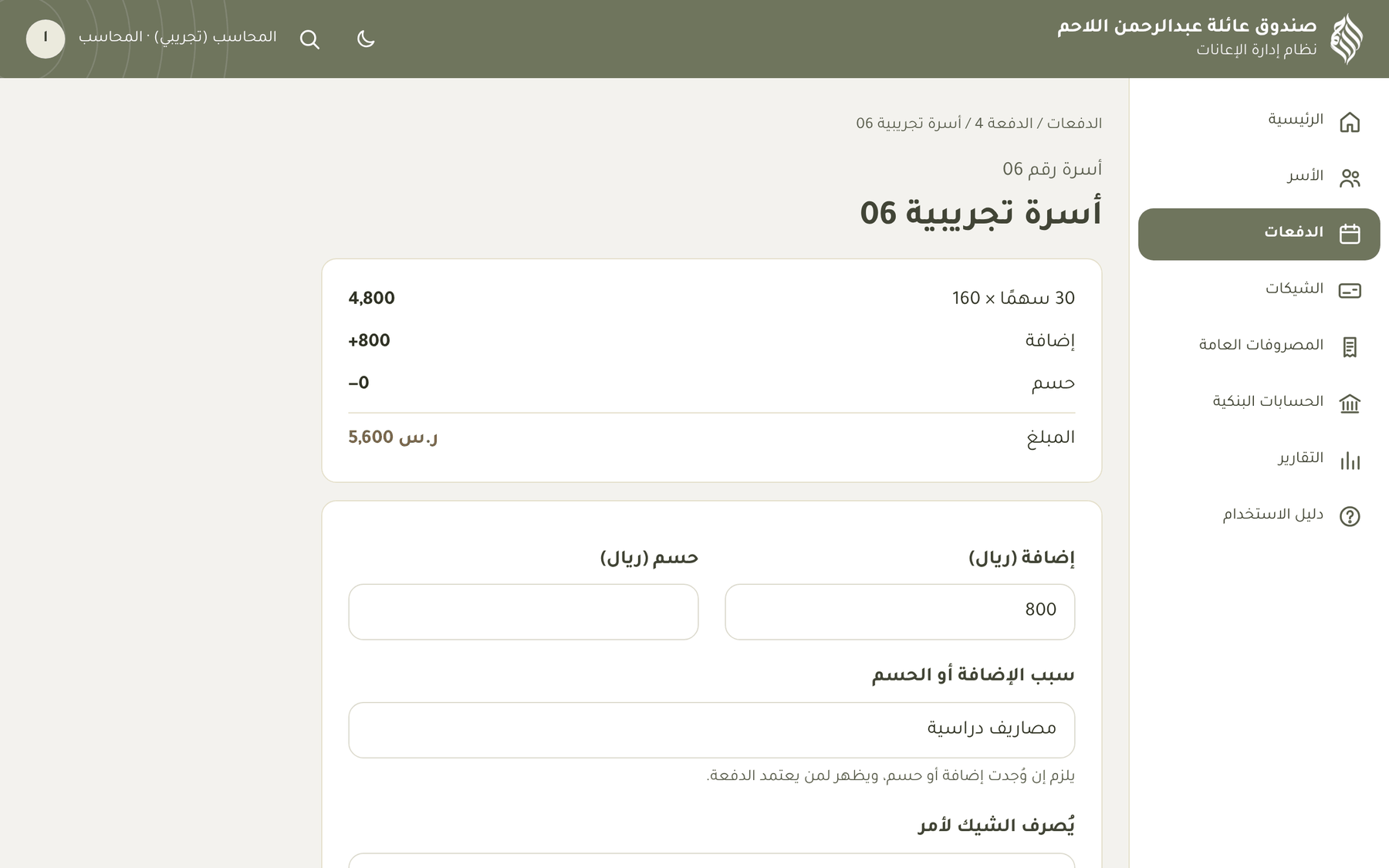
صفحة أسرة داخل الدفعة: إضافة وحسم إصدار الشيكات بعد الاعتماد
بعد اعتماد المدير يظهر مربع «الشيكات». اكتب أول رقم شيك وتاريخ الشيكات، ثم اضغط «إصدار الشيكات».
تُرقَّم الشيكات بالتتابع حسب رقم الأسرة، ولكل أسرة شيك بمبلغها.
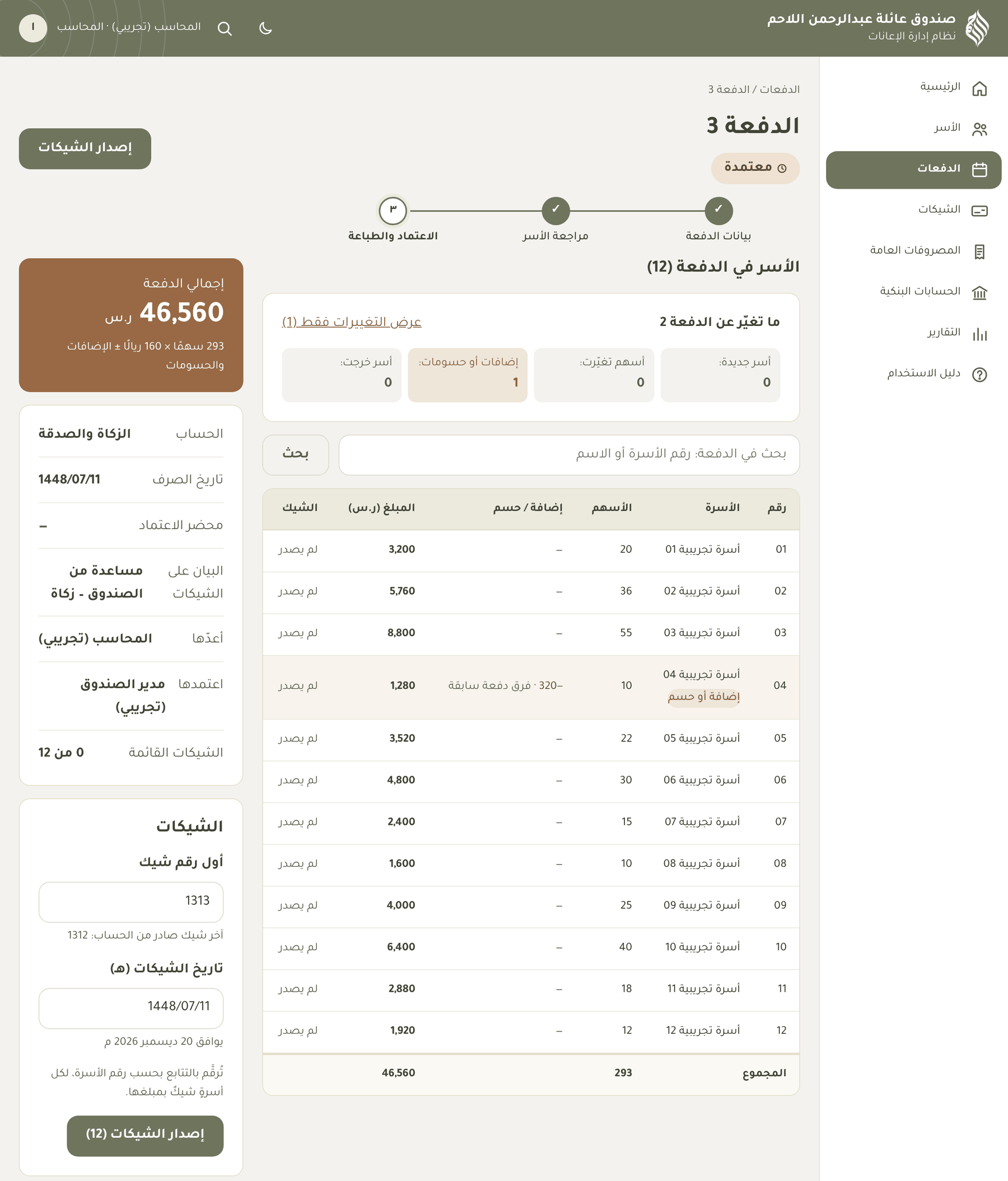
دفعة معتمدة وفيها مربع إصدار الشيكات الطباعة
في مربع «المطبوعات» داخل الدفعة: أمر الصرف (يوقّعه مدير الصندوق)، والشيكات، وظهر الشيكات، وخطاب البنك.
اضغط «طباعة» في أعلى كل مطبوع.
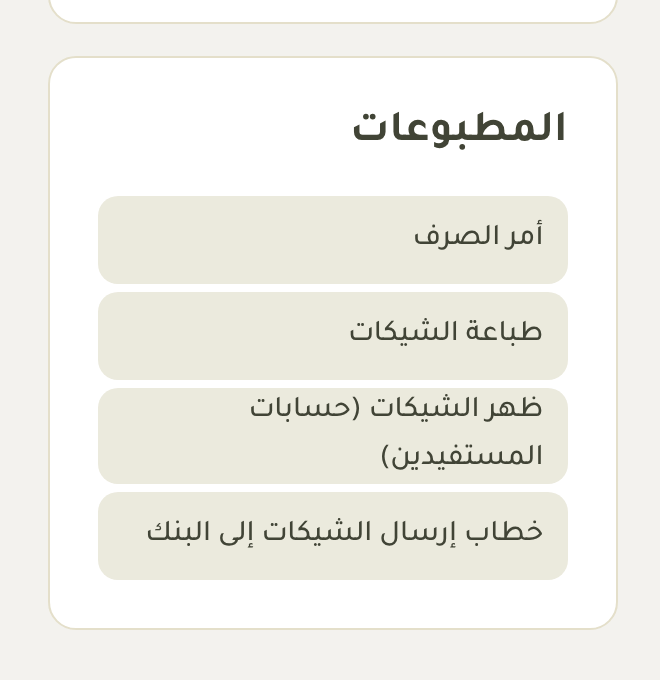
مربع المطبوعات 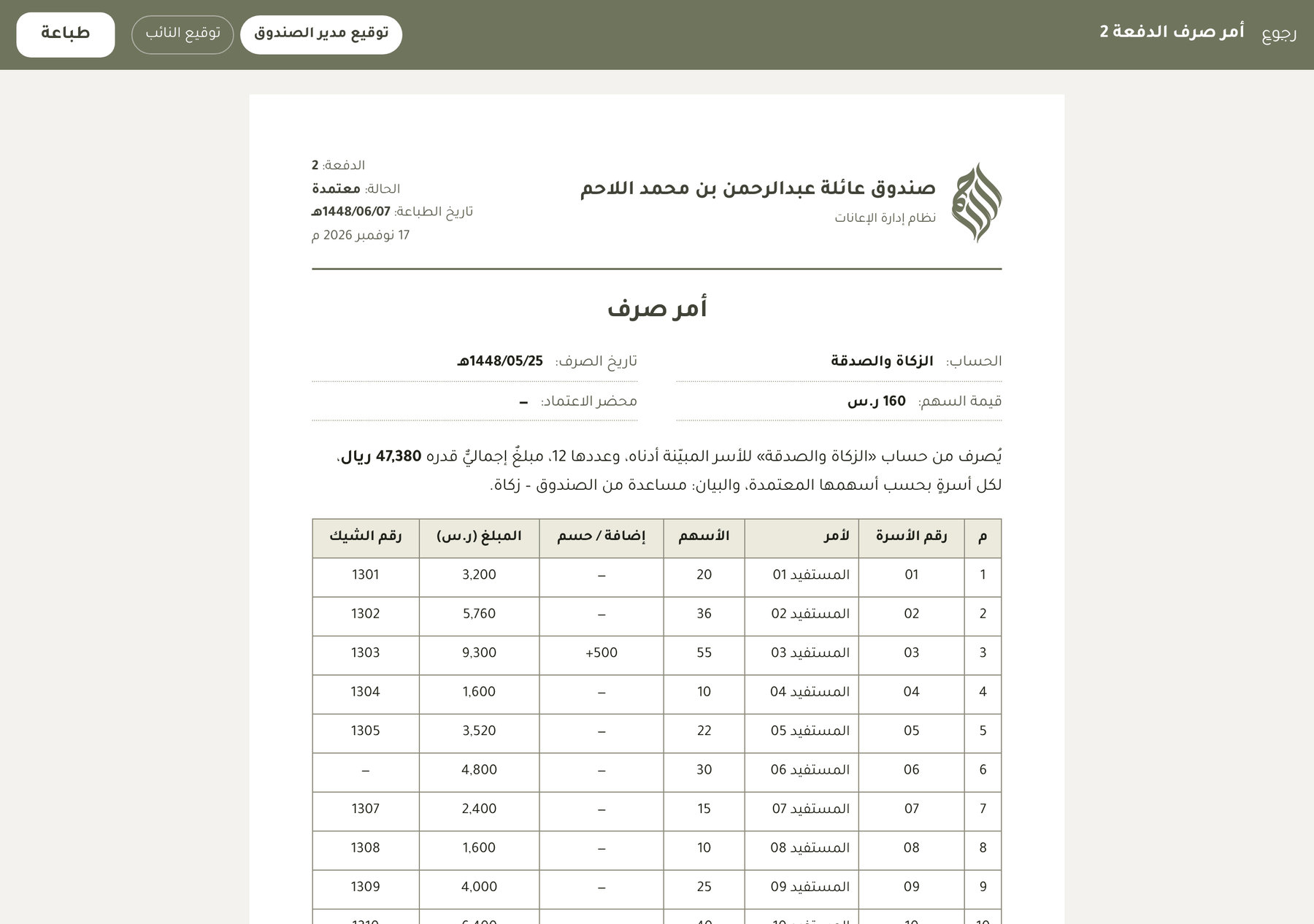
أمر الصرف قبل الطباعة طباعة الشيكات
كل شيك يظهر بمقاسه. اضغط «طباعة»، واختر في نافذة الطباعة الحجم الفعلي (100%).
في أول مرة، أو مع دفتر شيكات جديد، اطبع ورقة «معايرة طباعة الشيك» من صفحة الشيكات، وجرّبها على ورقة عادية.
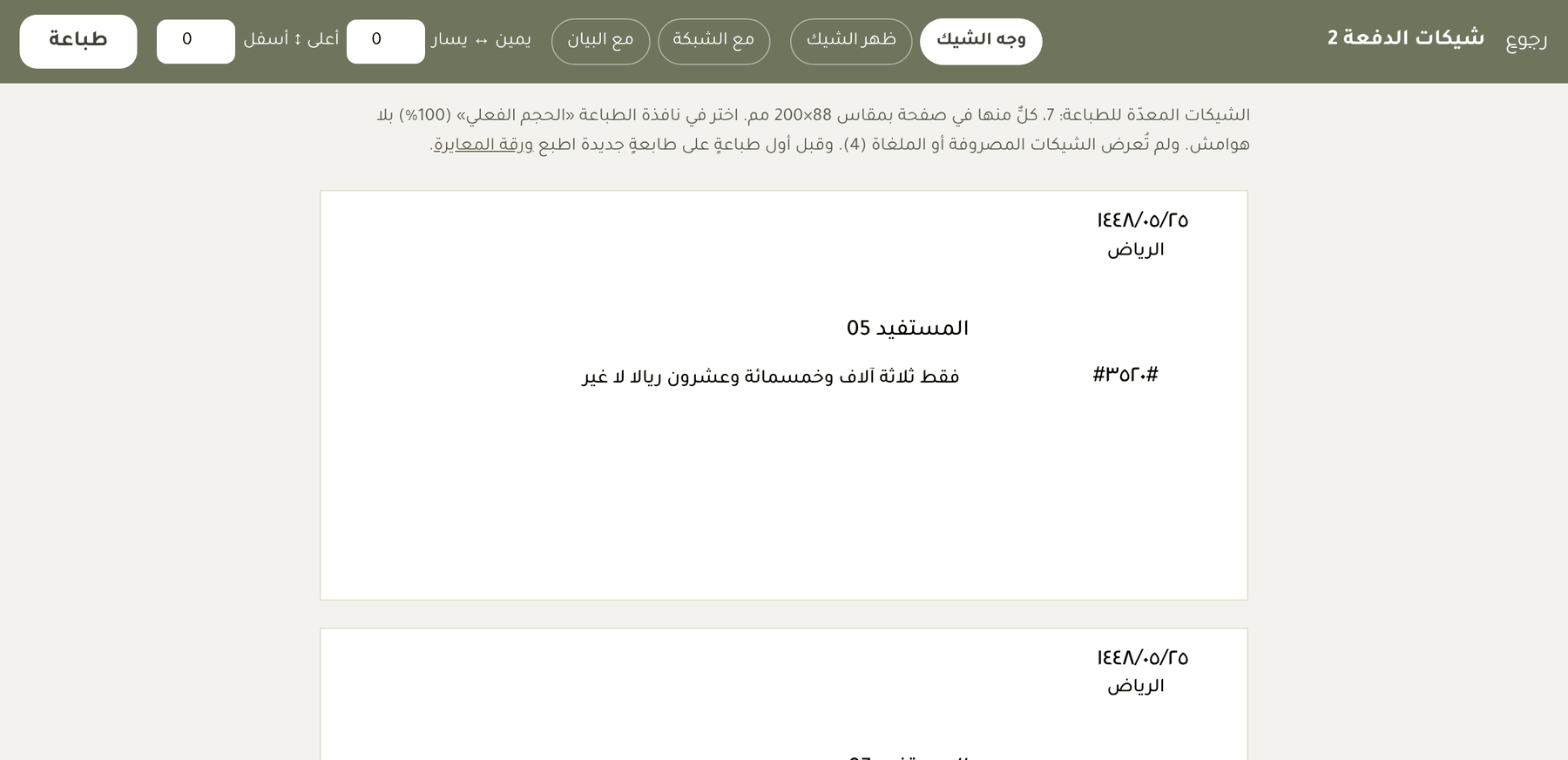
شاشة طباعة الشيكات الشيكات
قائمة كل الشيكات، مع تصفية: صادر، مصروف، ملغى. وفي الأعلى ما لم يُصرف بعد ومبلغه.
ومن هنا «مطابقة مع كشف البنك» و«معايرة طباعة الشيك».
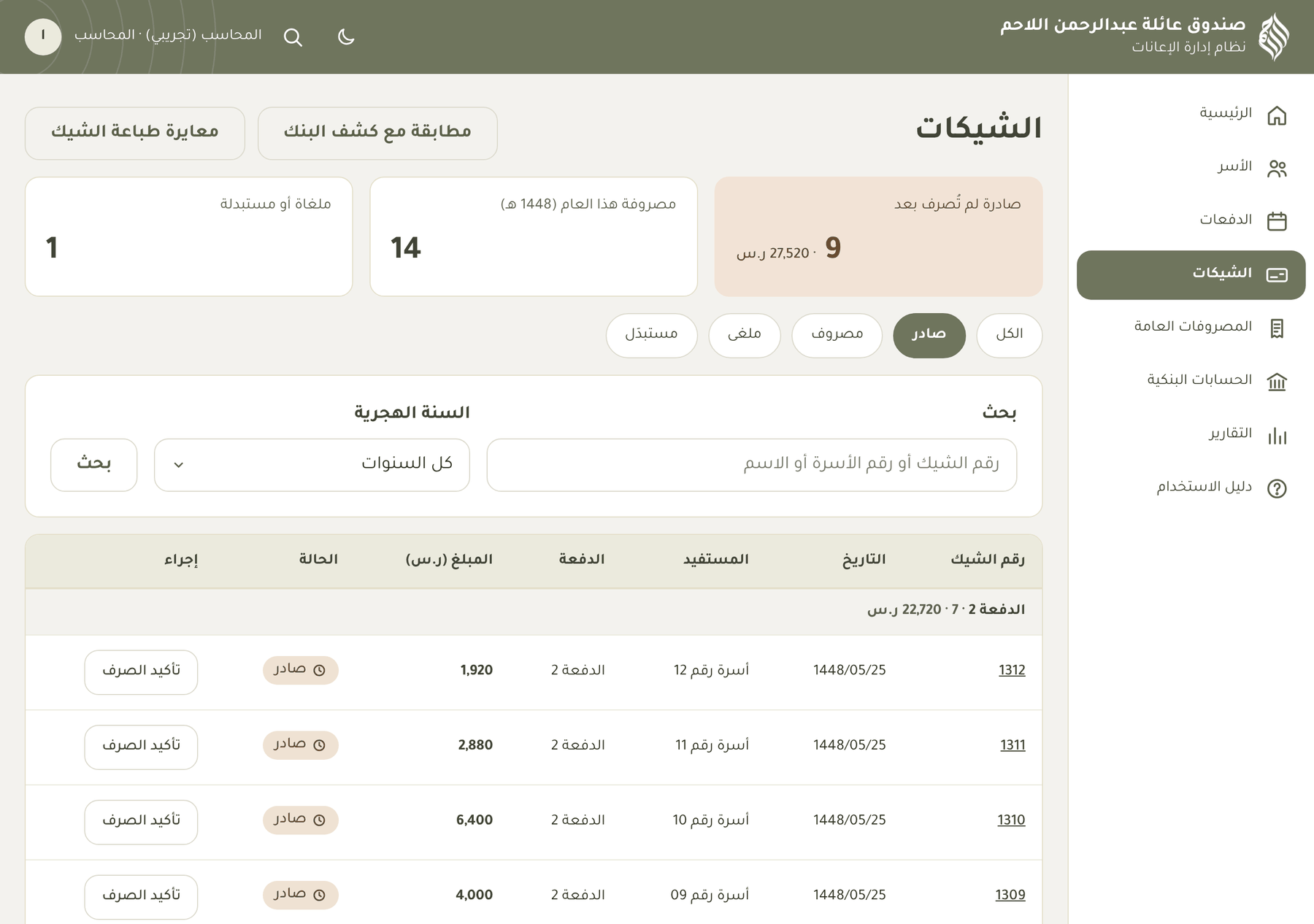
قائمة الشيكات تأكيد صرف الشيك أو إلغاؤه
افتح الشيك. إذا ظهر في كشف البنك فاكتب تاريخ صرفه، ثم «تأكيد الصرف».
وإذا ضاع الشيك أو كان فيه خطأ فافتح «إلغاء الشيك» واكتب السبب. الشيك الملغى لا يُحذف ولا يدخل في أي مجموع. ثم تُصدر بديله من الصفحة نفسها.
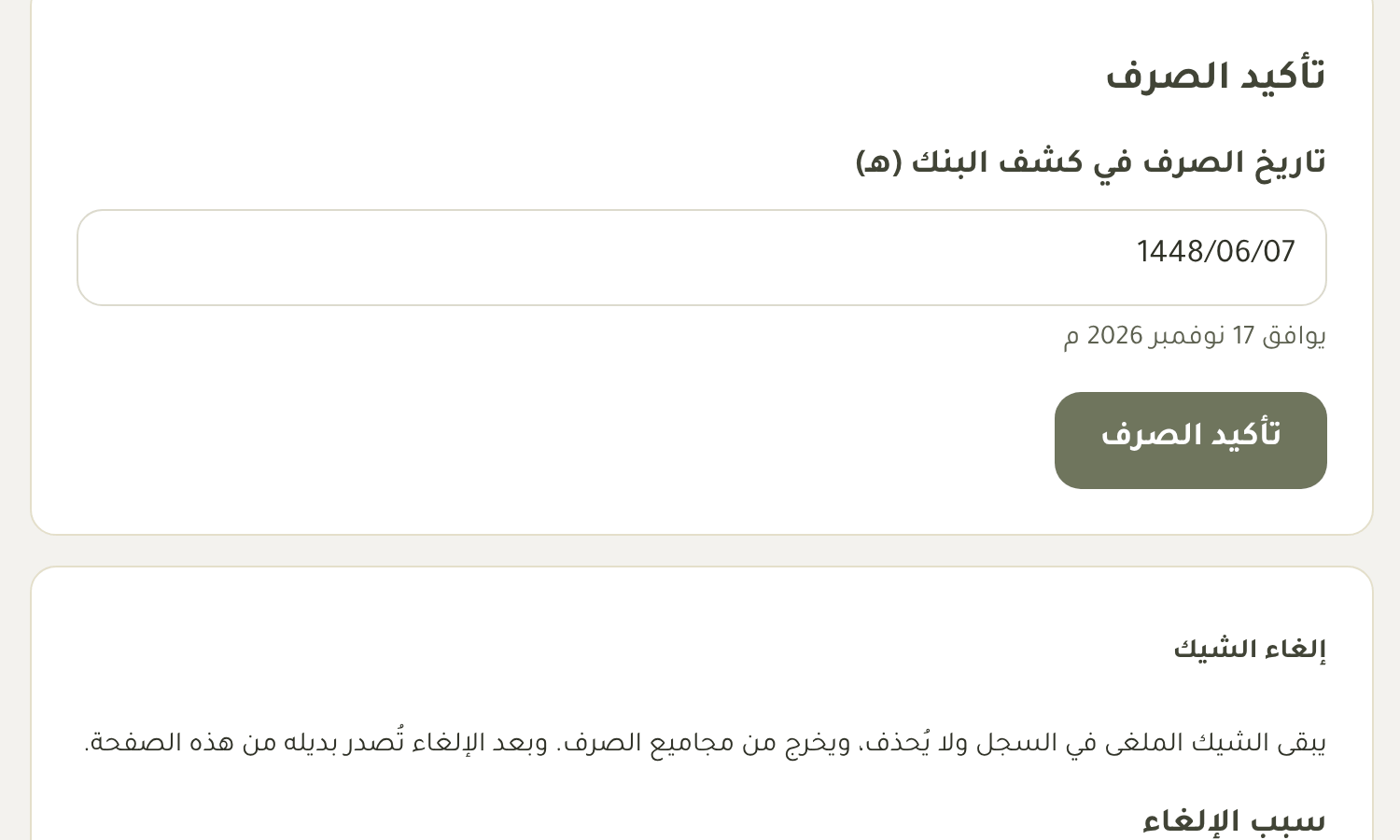
تأكيد الصرف وإلغاء الشيك مطابقة الشيكات مع كشف البنك
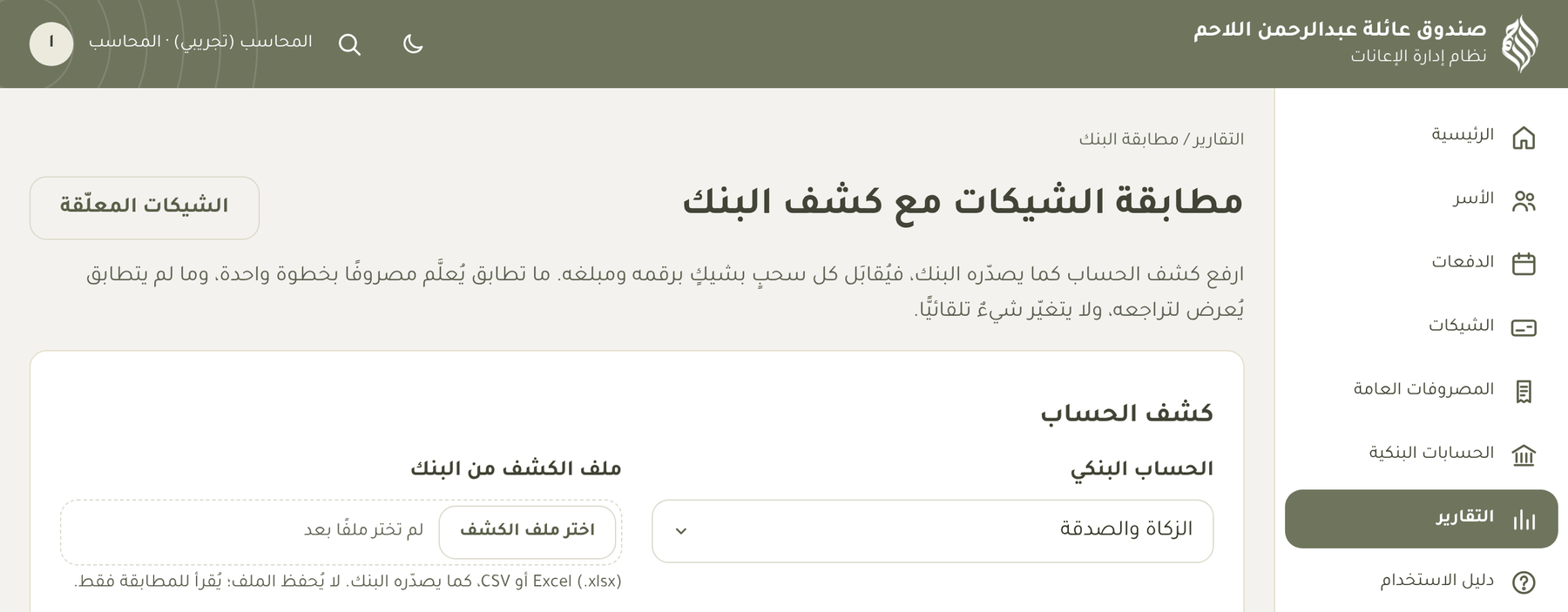
أسرع من تأكيد الشيكات واحدًا واحدًا: نزّل كشف الحساب من البنك (Excel أو CSV)، واختر الحساب، ثم اضغط «مطابقة».
ما تطابق رقمه ومبلغه يُعلَّم مصروفًا مرة واحدة. ولا يُحفظ الملف.
شاشة مطابقة الشيكات مع كشف البنك تسجيل الإيداعات
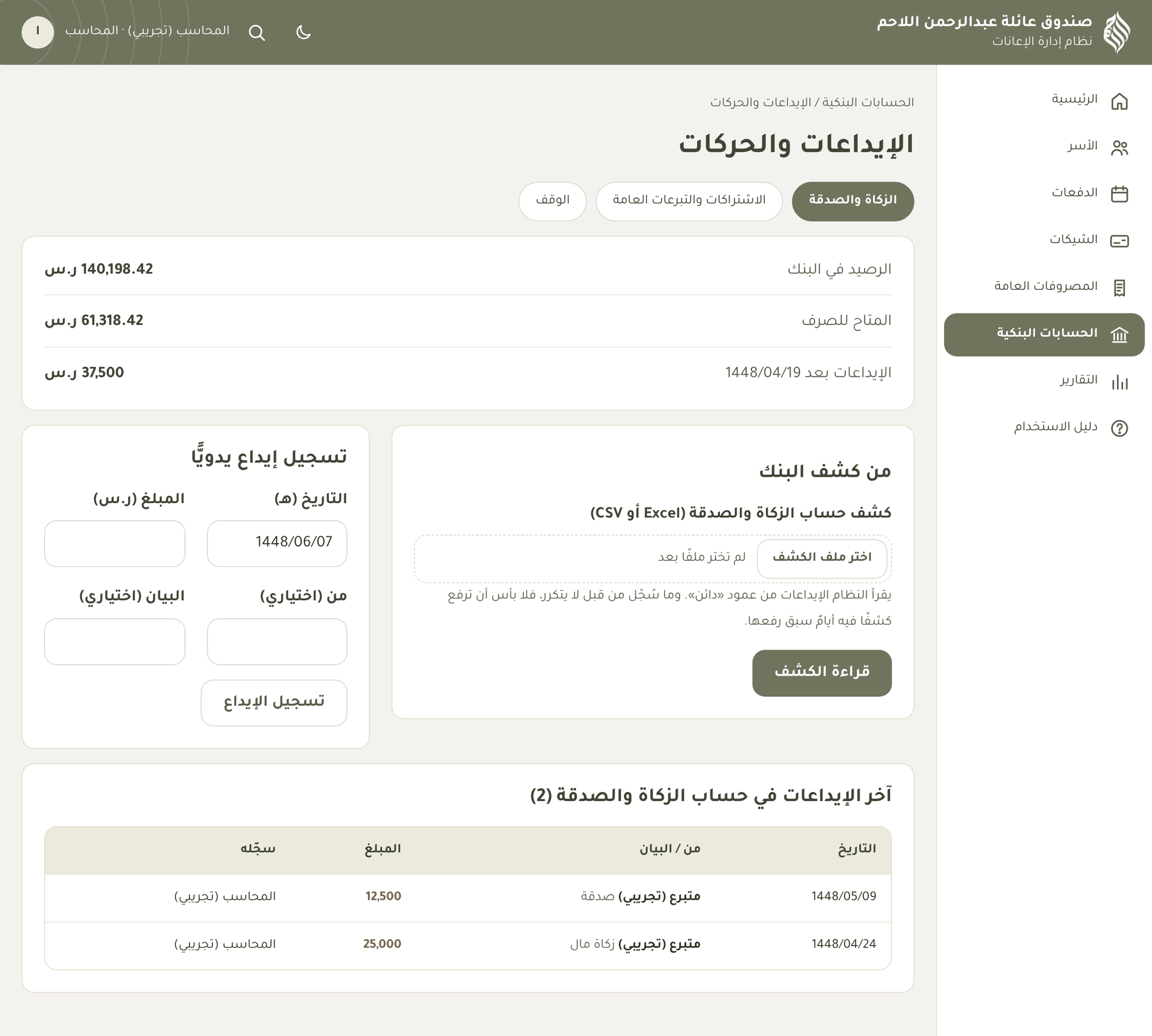
من «الحسابات البنكية» اضغط «الإيداعات»، واختر الحساب.
ارفع كشف البنك فيقرأ النظام الإيداعات منه، أو سجّل إيداعًا واحدًا يدويًّا.
ما سُجّل من قبل لا يتكرر، فلا بأس أن ترفع كشفًا فيه أيام سبق رفعها.
شاشة الإيداعات مصروف عام
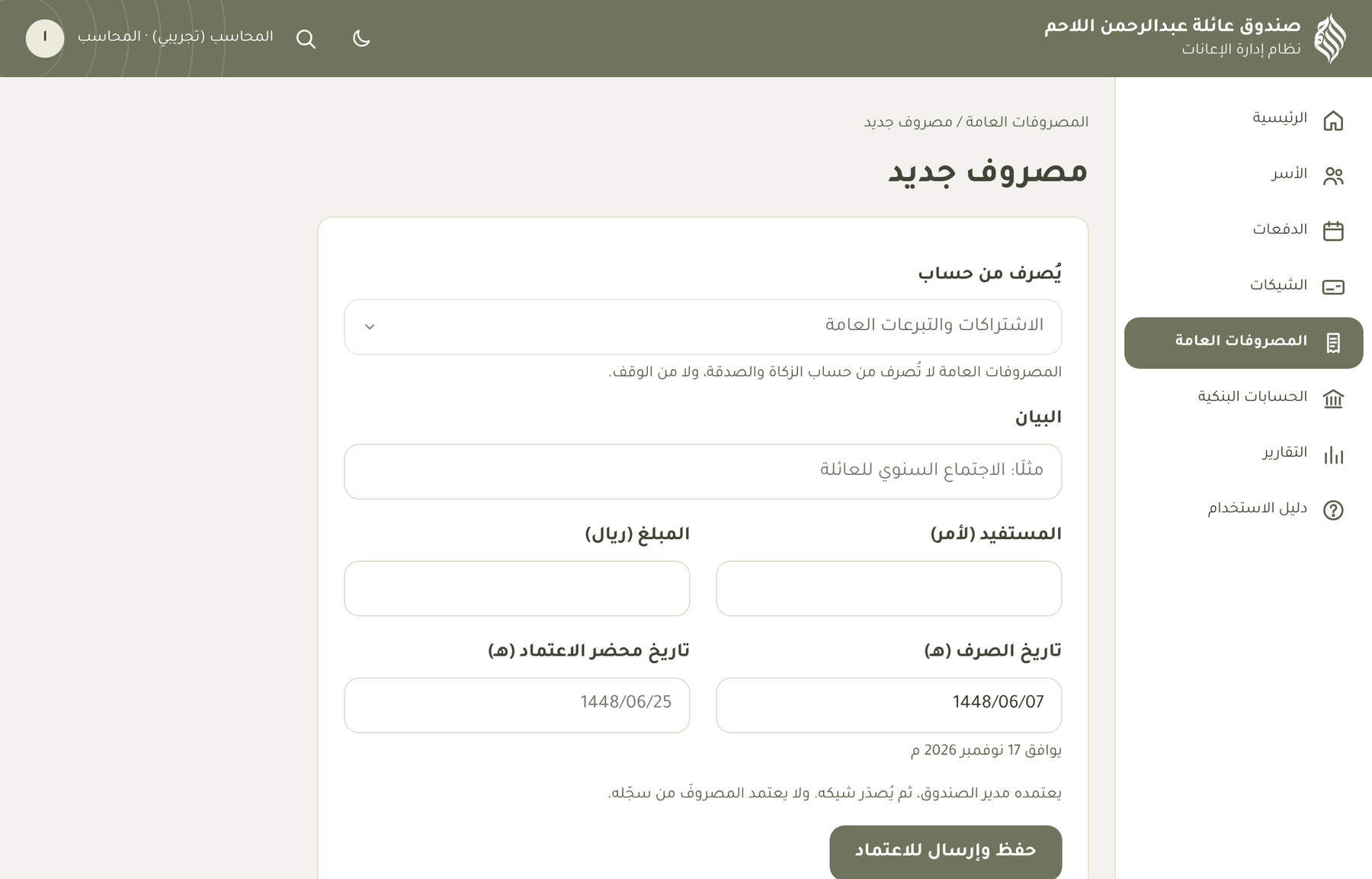
من «المصروفات العامة» اضغط «مصروف جديد». الحساب «الاشتراكات والتبرعات العامة».
اكتب البيان والمستفيد والمبلغ والتاريخ، ثم «حفظ وإرسال للاعتماد».
بعد اعتماد المدير تُصدر شيكه من صفحة المصروف.
شاشة مصروف جديد
أسئلة سريعة
اعتُمدت دفعة ثم ظهر فيها خطأ. ماذا أفعل؟
الدفعة المعتمدة لا تُعدَّل. يُصحَّح الخطأ في الدفعة التالية: إضافة لمن نقص، أو حسم ممن زاد، مع ذكر السبب.
ضاع شيك أو كُتب فيه خطأ.
يلغيه المحاسب ويكتب السبب، ثم يُصدر بديله. الشيك الملغى يبقى في السجل ولا يُحسب في المجاميع.
لماذا لا يظهر لي زر «اعتماد الدفعة»؟
من أعدّ الدفعة لا يعتمدها. والدفعة الأكبر من المتاح في حساب الزكاة والصدقة لا تُعتمد، ويظهر ذلك في مربع «الاعتماد».
غيّرت معادلة الأسهم. هل تغيّرت أسهم الأسر؟
لا. المعادلة الجديدة تُستعمل في التقييمات القادمة فقط. وتتغيّر أسهم الأسرة حين يُعتمد تقييمها الجديد.
شخص جديد يريد الدخول.
يدعوه مدير الصندوق من «المستخدمون» ببريد Google. ولا يستطيع أحد الدخول بلا دعوة.