
دليل الاستخدام
خطوات العمل في النظام لكل دور، مع الصور. اختر دورك. والصور من بيانات تجريبية، فالأسماء والأرقام فيها غير حقيقية.
قبل أن تبدأ
الدخول إلى النظام
افتح موقع الصندوق من الجوال أو الحاسب.
اضغط «الدخول بحساب Google»، ثم اختر بريدك الذي سجّله مدير الصندوق.
لا كلمة مرور ولا رسائل جوال. ومن لم يُدعَ لا يدخل.
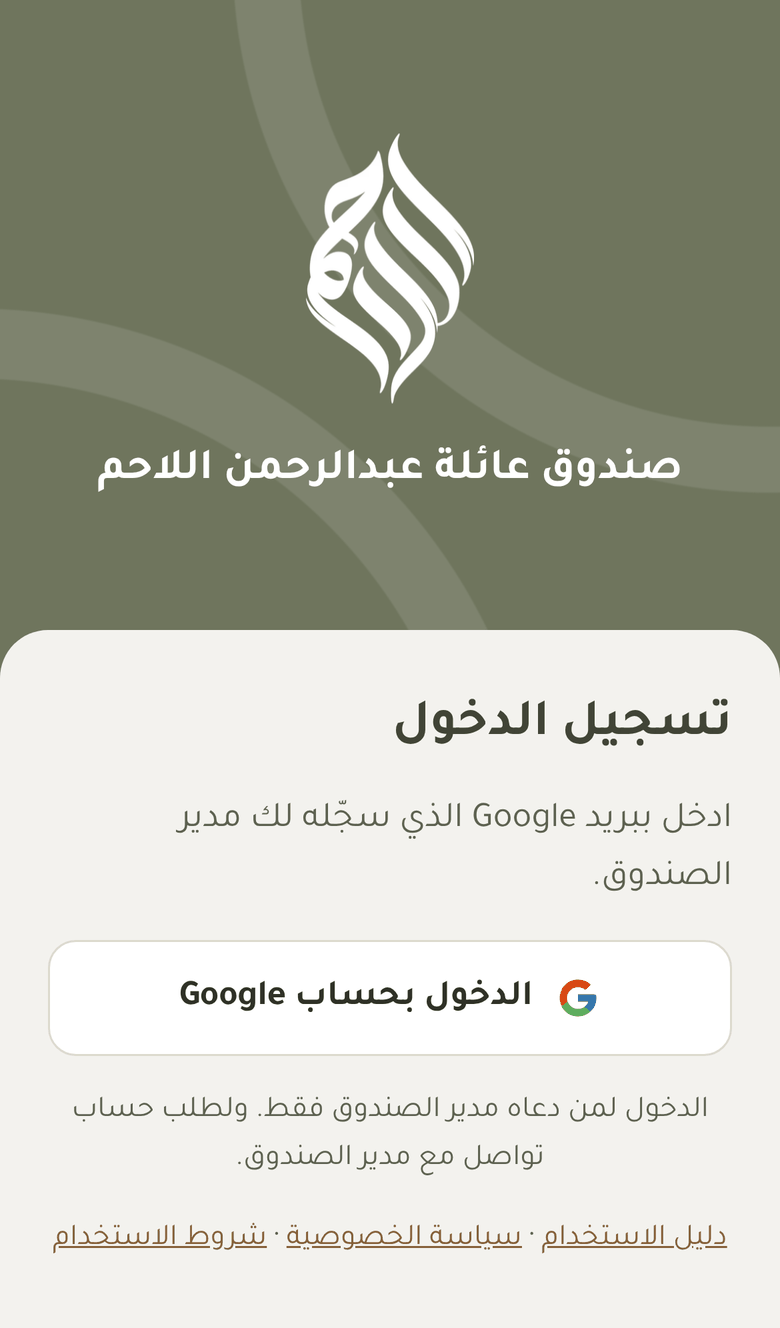
صفحة الدخول وفيها زر الدخول بحساب Google وضع النظام على شاشة الجوال
افتح «حسابي» من الشريط السفلي (واسمها «المزيد» عند المدير والمحاسب). تجد فيها طريقة وضع أيقونة النظام على الشاشة الرئيسية، فيُفتح كأنه تطبيق.
وفي الصفحة نفسها «العمل بلا إنترنت» لمن يزور الأسر.
وفيها «مظهر الموقع»: فاتح (وهو الأصل) أو داكن (الوضع الليلي) أو تلقائي يتبع الجهاز. وعلى الحاسوب يبدّل زر الهلال أعلى الشاشة بينهما بسرعة.
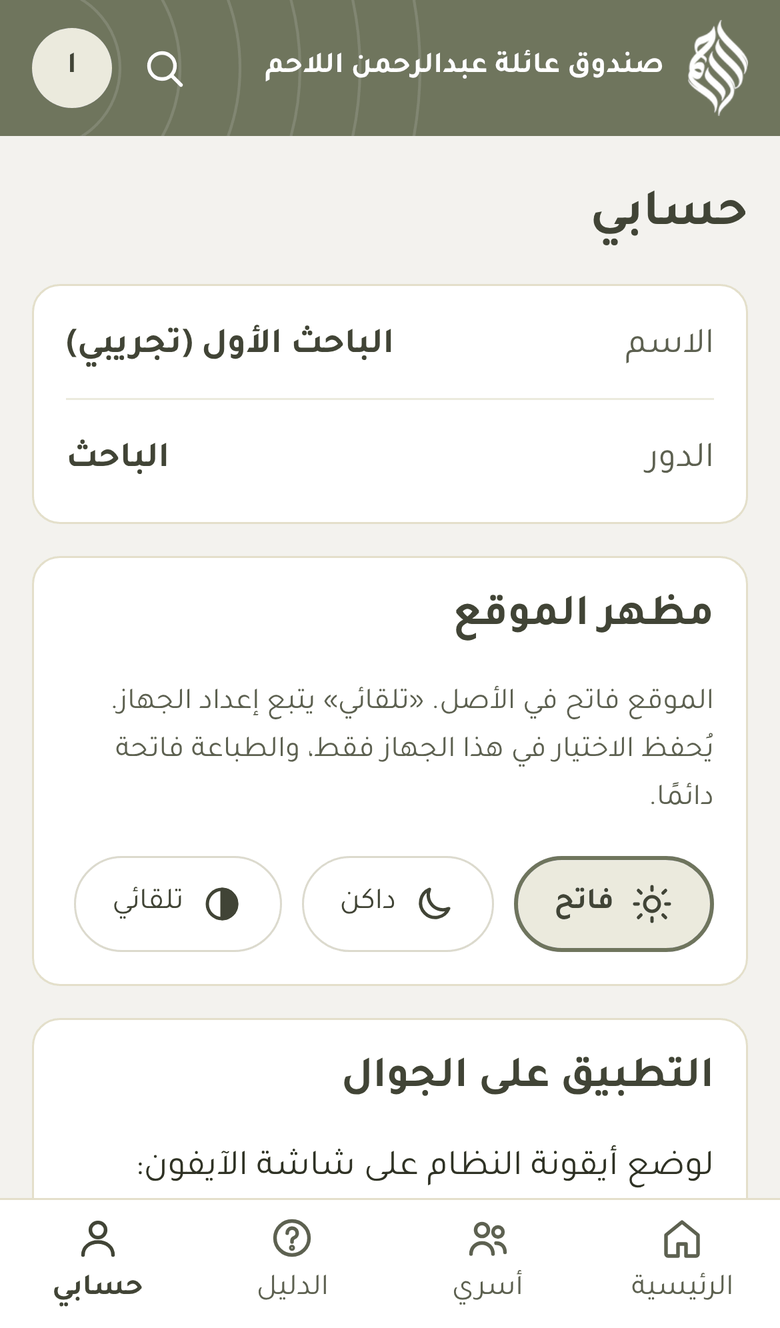
صفحة حسابي: التطبيق على الجوال والعمل بلا إنترنت
الباحث · زيارة الأسر وتقييمها
أنت تزور الأسر وتقيّم حالها، غالبًا من الجوال. ترى الأسر المسندة إليك فقط. وتقييمك اقتراح، يعتمده مدير الصندوق أو يعدّله.
الصفحة الرئيسية
ترى أسرك وحال كل أسرة: «بانتظار الاعتماد» أو «محدّثة» أو «تحتاج مراجعة».
الأسرة تحتاج مراجعة إذا مرّ عامان هجريان على آخر تقييم معتمد.
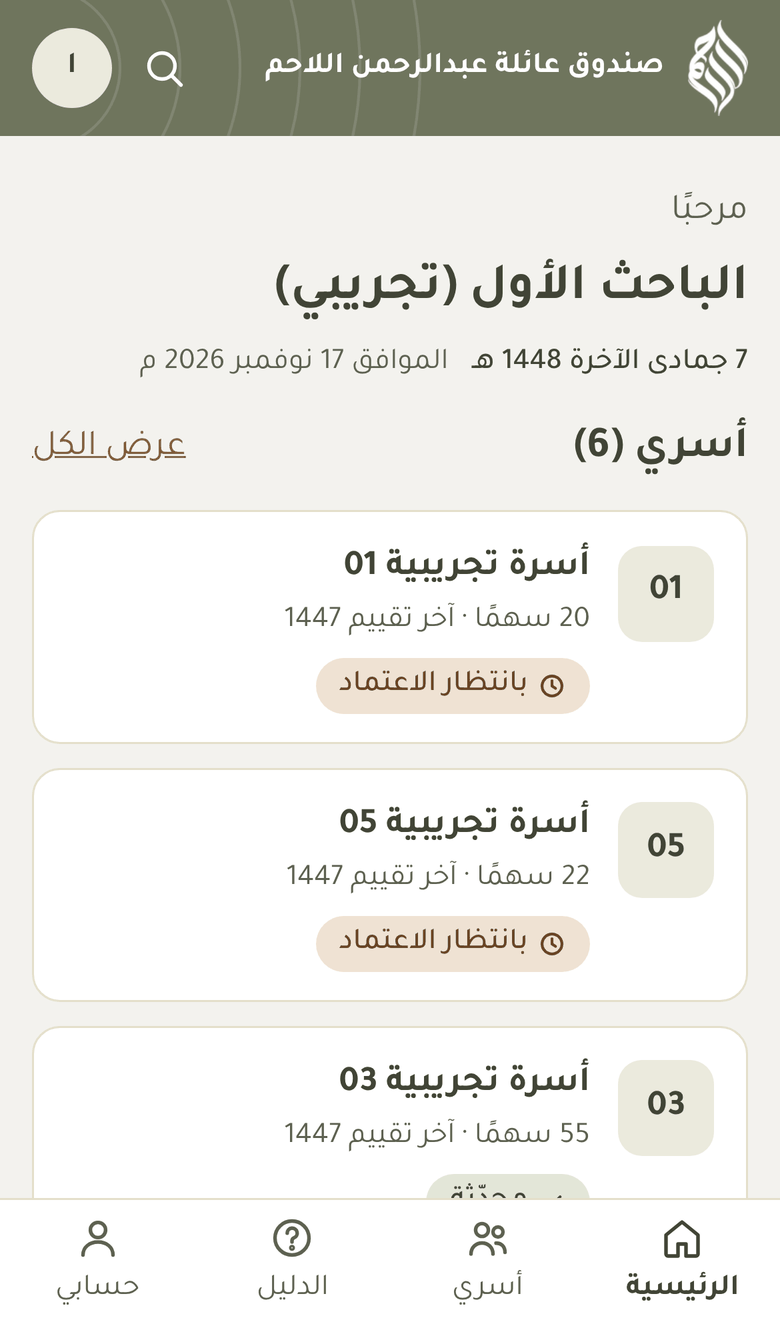
الصفحة الرئيسية للباحث على الجوال أسري
كل أسرك في مكان واحد، مع بحث برقم الأسرة أو اسمها، وتصفية بالحالة. اضغط الأسرة لتفتحها.
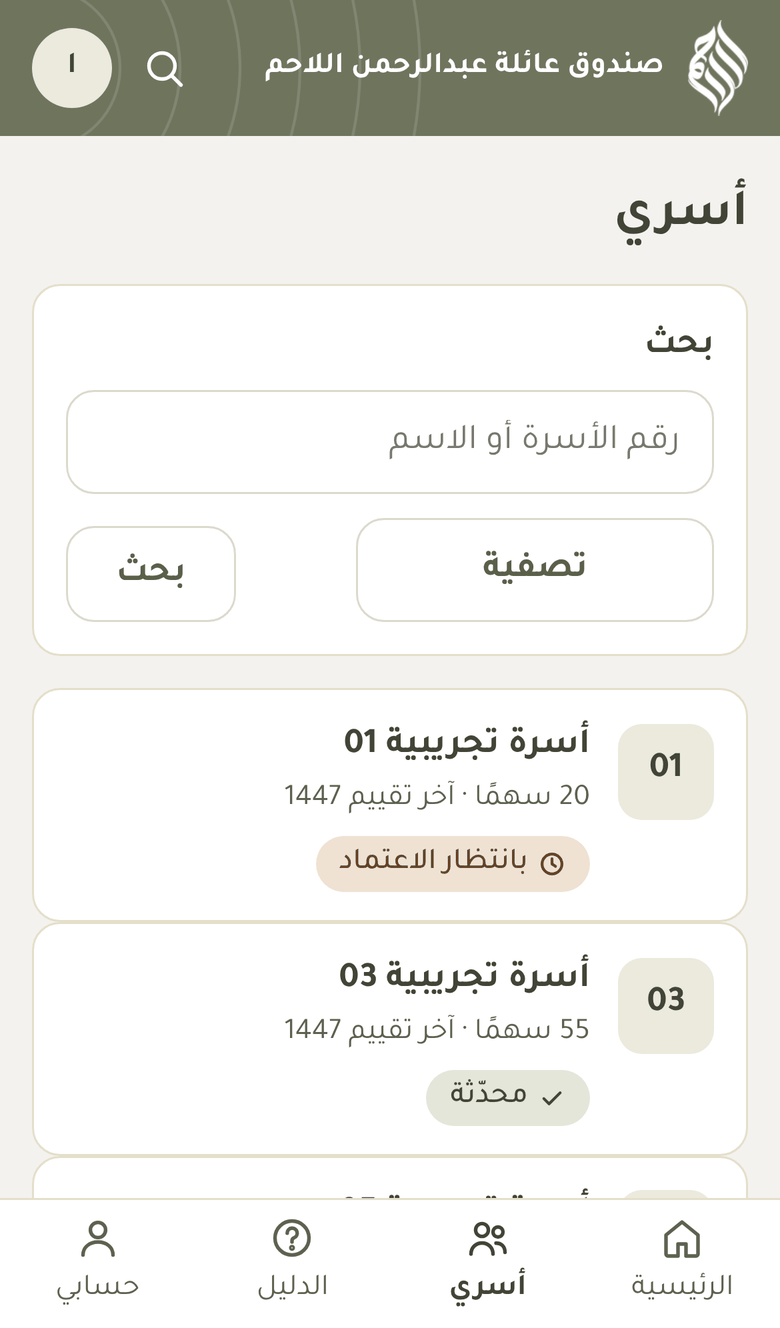
قائمة أسري فتح الأسرة
ترى أسهمها المعتمدة وسجل تقييماتها السابقة. اضغط «تقييم جديد».
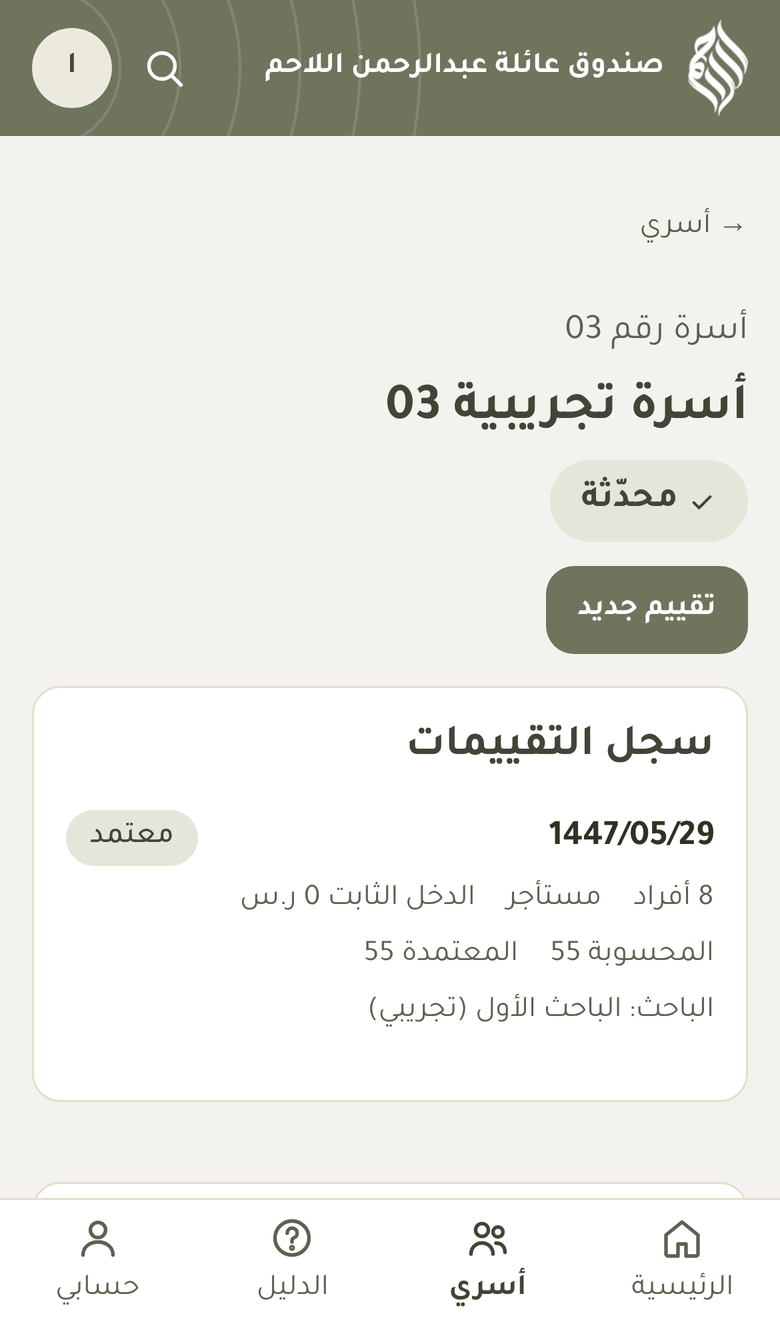
صفحة الأسرة وزر تقييم جديد تعبئة التقييم
- عدد أفراد الأسرة.
- نوع السكن: «ملك» أو «بدون أجرة» أو «مستأجر». أسهم السكن للمستأجر وحده.
- الدخل الثابت الشهري (الراتب والتقاعد): يُحسم من الأسهم.
- الدخل الآخر (الضمان والجمعيات): يُسجَّل ولا يُحسم (اختياري).
- هل في الأسرة مريضٌ بمرض مزمن؟ يضيف 10 أسهم.
- أسهم إضافية لظرف خاص، مع سببها (اختياري).
- ملاحظات الزيارة (اختياري).
الأسهم المقترحة تظهر أسفل الشاشة، وتتغيّر وأنت تكتب.
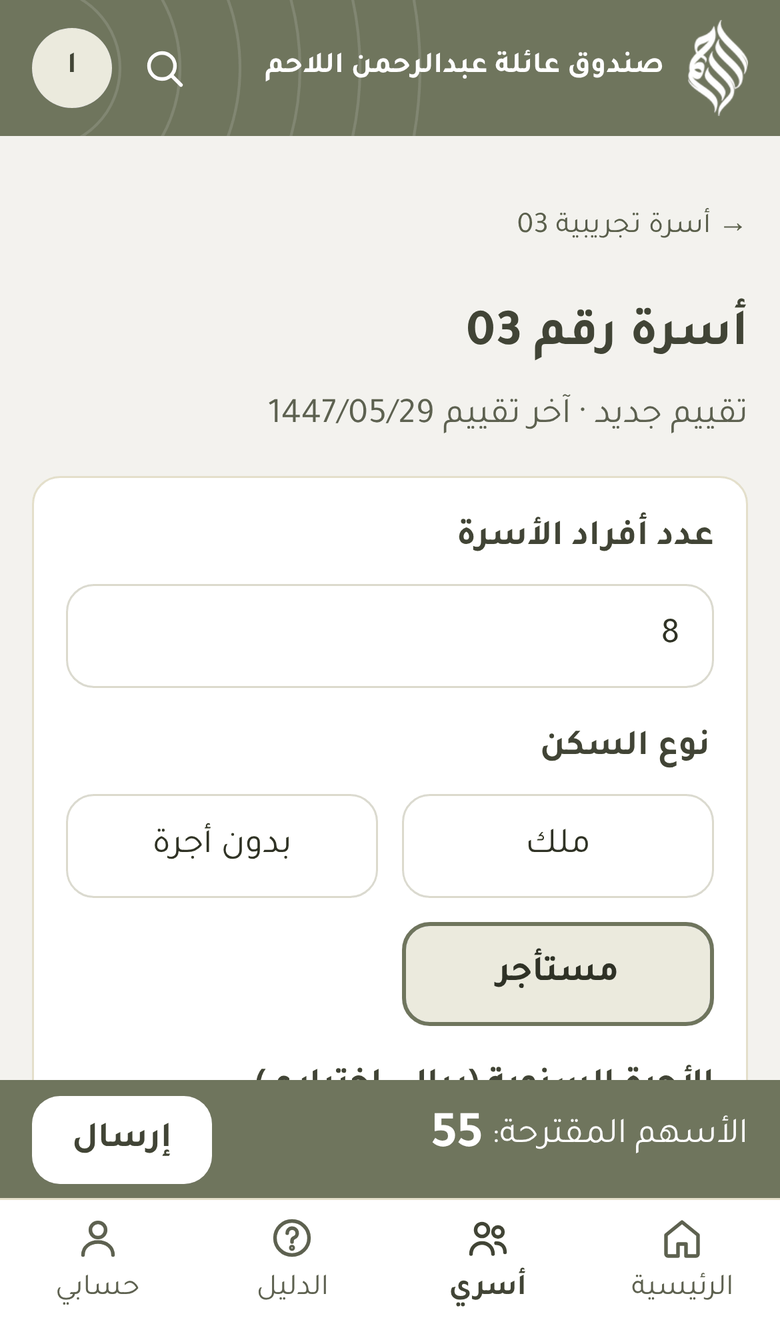
نموذج التقييم على الجوال المراجعة والإرسال
في آخر النموذج يبيّن لك النظام كيف حسب الأسهم، وكم تأخذ الأسرة بقيمة السهم الحالية.
اضغط «إرسال للاعتماد». يصل التقييم إلى مدير الصندوق، وتظهر الأسرة «بانتظار الاعتماد».
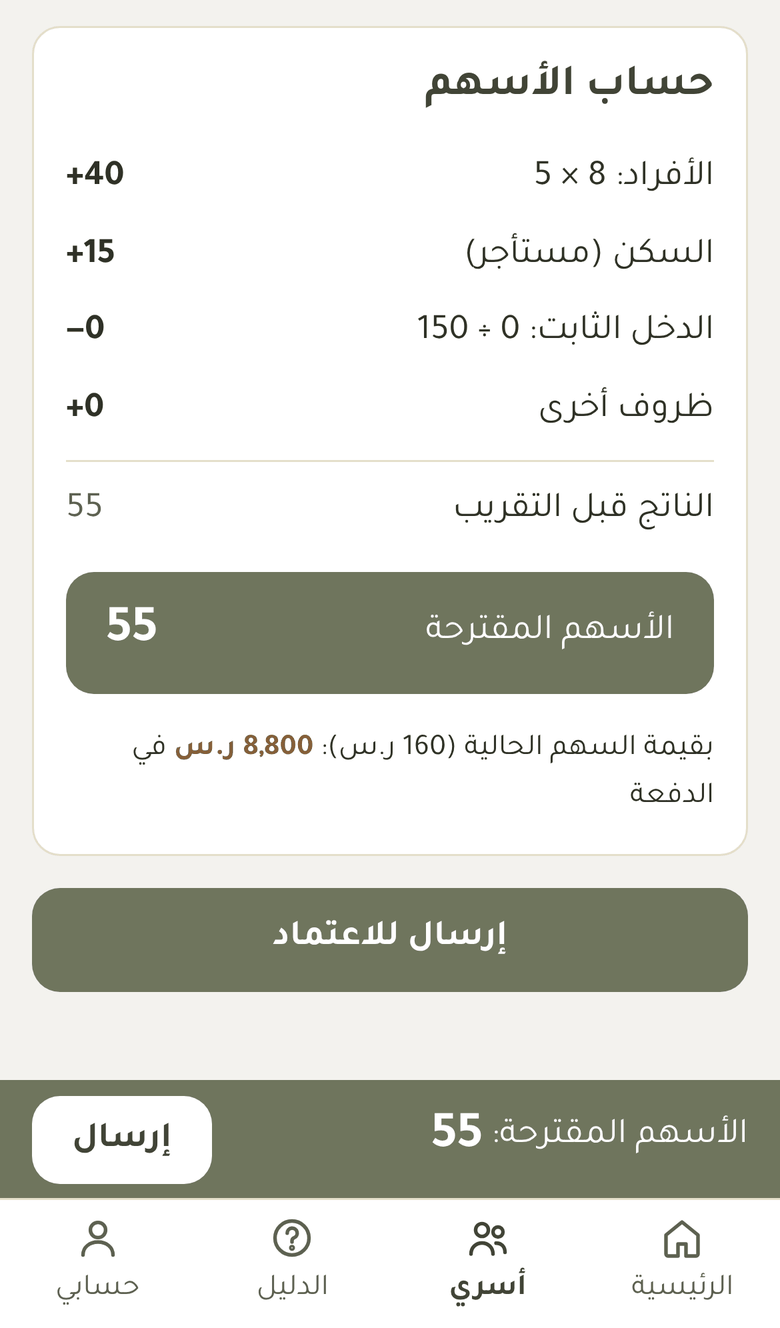
حساب الأسهم وزر الإرسال للاعتماد إذا انقطع الإنترنت في الزيارة
قبل الخروج افتح «حسابي» واضغط «تحديث النسخة المحفوظة الآن». يحفظ الجوال أسرك وصفحات تقييمها.
إذا انقطع الإنترنت في الزيارة فأكمل التقييم واضغط إرسال. يُحفظ في الجوال، ويُرسَل تلقائيًّا حين يعود الاتصال.
أسئلة سريعة
اعتُمدت دفعة ثم ظهر فيها خطأ. ماذا أفعل؟
الدفعة المعتمدة لا تُعدَّل. يُصحَّح الخطأ في الدفعة التالية: إضافة لمن نقص، أو حسم ممن زاد، مع ذكر السبب.
ضاع شيك أو كُتب فيه خطأ.
يلغيه المحاسب ويكتب السبب، ثم يُصدر بديله. الشيك الملغى يبقى في السجل ولا يُحسب في المجاميع.
لماذا لا يظهر لي زر «اعتماد الدفعة»؟
من أعدّ الدفعة لا يعتمدها. والدفعة الأكبر من المتاح في حساب الزكاة والصدقة لا تُعتمد، ويظهر ذلك في مربع «الاعتماد».
غيّرت معادلة الأسهم. هل تغيّرت أسهم الأسر؟
لا. المعادلة الجديدة تُستعمل في التقييمات القادمة فقط. وتتغيّر أسهم الأسرة حين يُعتمد تقييمها الجديد.
شخص جديد يريد الدخول.
يدعوه مدير الصندوق من «المستخدمون» ببريد Google. ولا يستطيع أحد الدخول بلا دعوة.