
دليل الاستخدام
خطوات العمل في النظام لكل دور، مع الصور. اختر دورك. والصور من بيانات تجريبية، فالأسماء والأرقام فيها غير حقيقية.
قبل أن تبدأ
الدخول إلى النظام
افتح موقع الصندوق من الجوال أو الحاسب.
اضغط «الدخول بحساب Google»، ثم اختر بريدك الذي سجّله مدير الصندوق.
لا كلمة مرور ولا رسائل جوال. ومن لم يُدعَ لا يدخل.
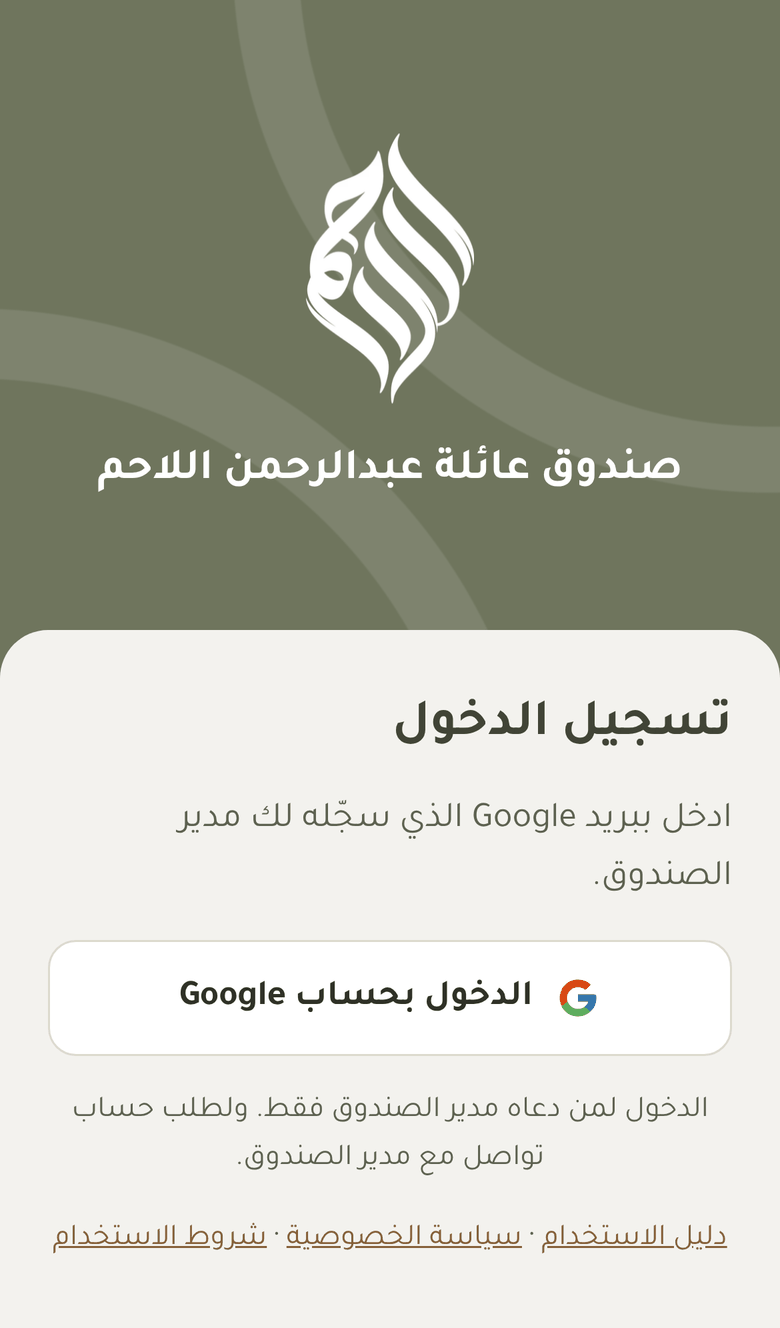
صفحة الدخول وفيها زر الدخول بحساب Google وضع النظام على شاشة الجوال
افتح «حسابي» من الشريط السفلي (واسمها «المزيد» عند المدير والمحاسب). تجد فيها طريقة وضع أيقونة النظام على الشاشة الرئيسية، فيُفتح كأنه تطبيق.
وفي الصفحة نفسها «العمل بلا إنترنت» لمن يزور الأسر.
وفيها «مظهر الموقع»: فاتح (وهو الأصل) أو داكن (الوضع الليلي) أو تلقائي يتبع الجهاز. وعلى الحاسوب يبدّل زر الهلال أعلى الشاشة بينهما بسرعة.
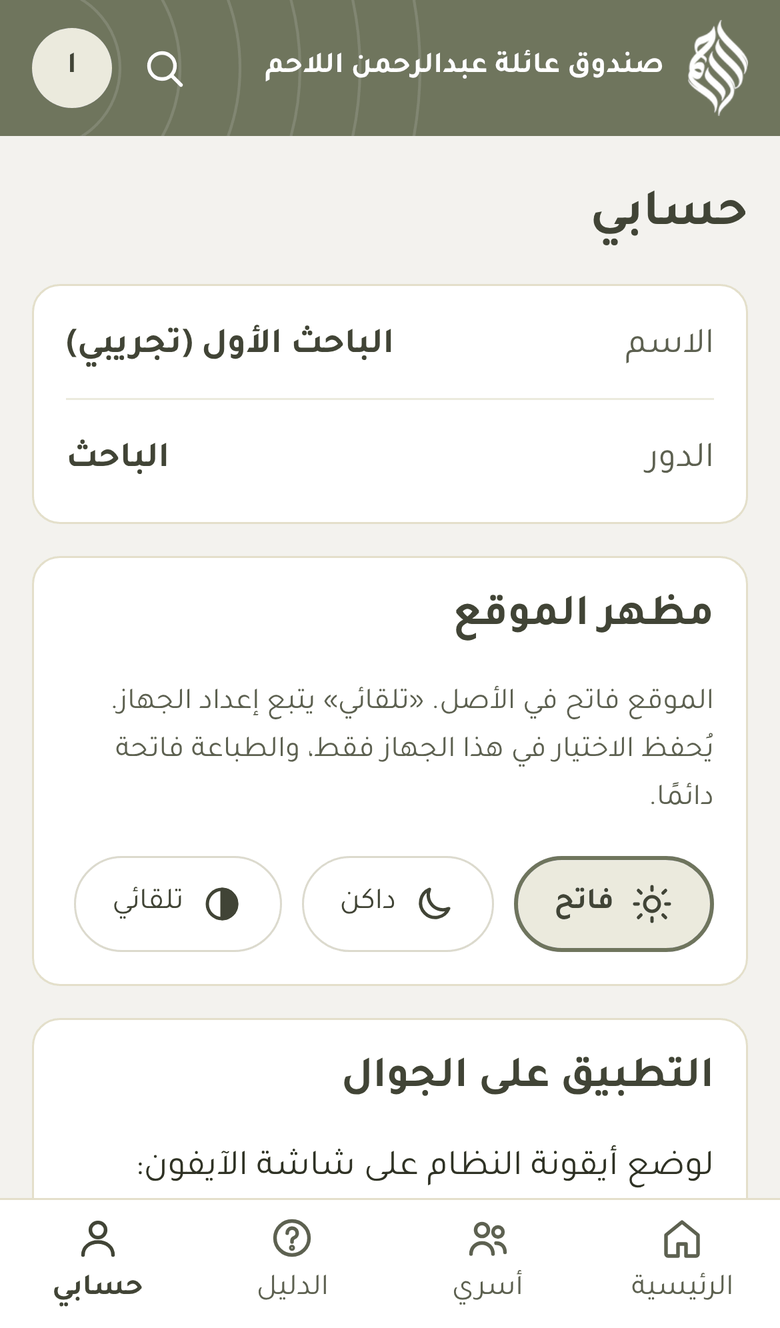
صفحة حسابي: التطبيق على الجوال والعمل بلا إنترنت
مدير الصندوق · اعتماد التقييمات والصرف
أنت من يعتمد. لا تتغيّر أسهم أسرة، ولا يُصرف ريال، إلا بموافقتك. ومهامك ثلاث: اعتماد تقييمات الأسر، واعتماد الدفعات، واعتماد المصروفات العامة. وكل ما ينتظرك تجده في الصفحة الرئيسية.
الصفحة الرئيسية: ما ينتظرك
في الأعلى أرقام سريعة: الأسر النشطة، ومجموع الأفراد، وما ينتظر اعتمادك.
تحتها قائمة «تقييمات تنتظر اعتمادك»، ثم «صرف ينتظر اعتمادك» للدفعات والمصروفات.
إذا خلت القائمتان فليس عليك شيء اليوم.
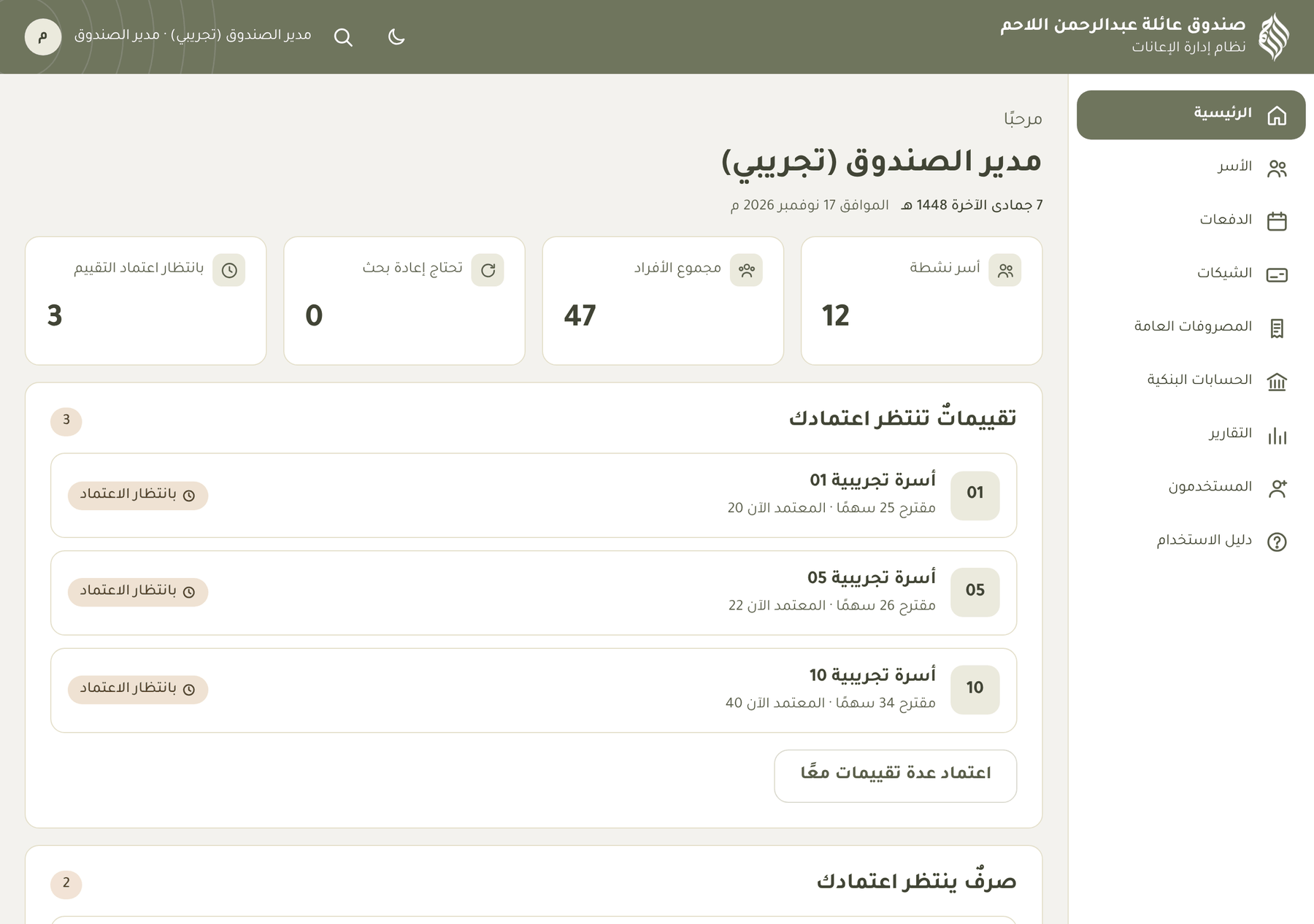
الصفحة الرئيسية لمدير الصندوق اعتماد تقييم أسرة
- اضغط سطر الأسرة في القائمة.
- ترى حساب الأسهم سطرًا سطرًا: الأفراد، والسكن، والدخل، وملاحظات الباحث.
- الرقم المقترح مكتوب سلفًا في «الأسهم المعتمدة». إن وافقت فاضغط «اعتماد».
- إن غيّرت الرقم فاكتب السبب في الملاحظة. وإن رفضت فاكتب السبب ثم اضغط «رفض».
لا تتغيّر أسهم الأسرة في الدفعات إلا بعد اعتمادك.
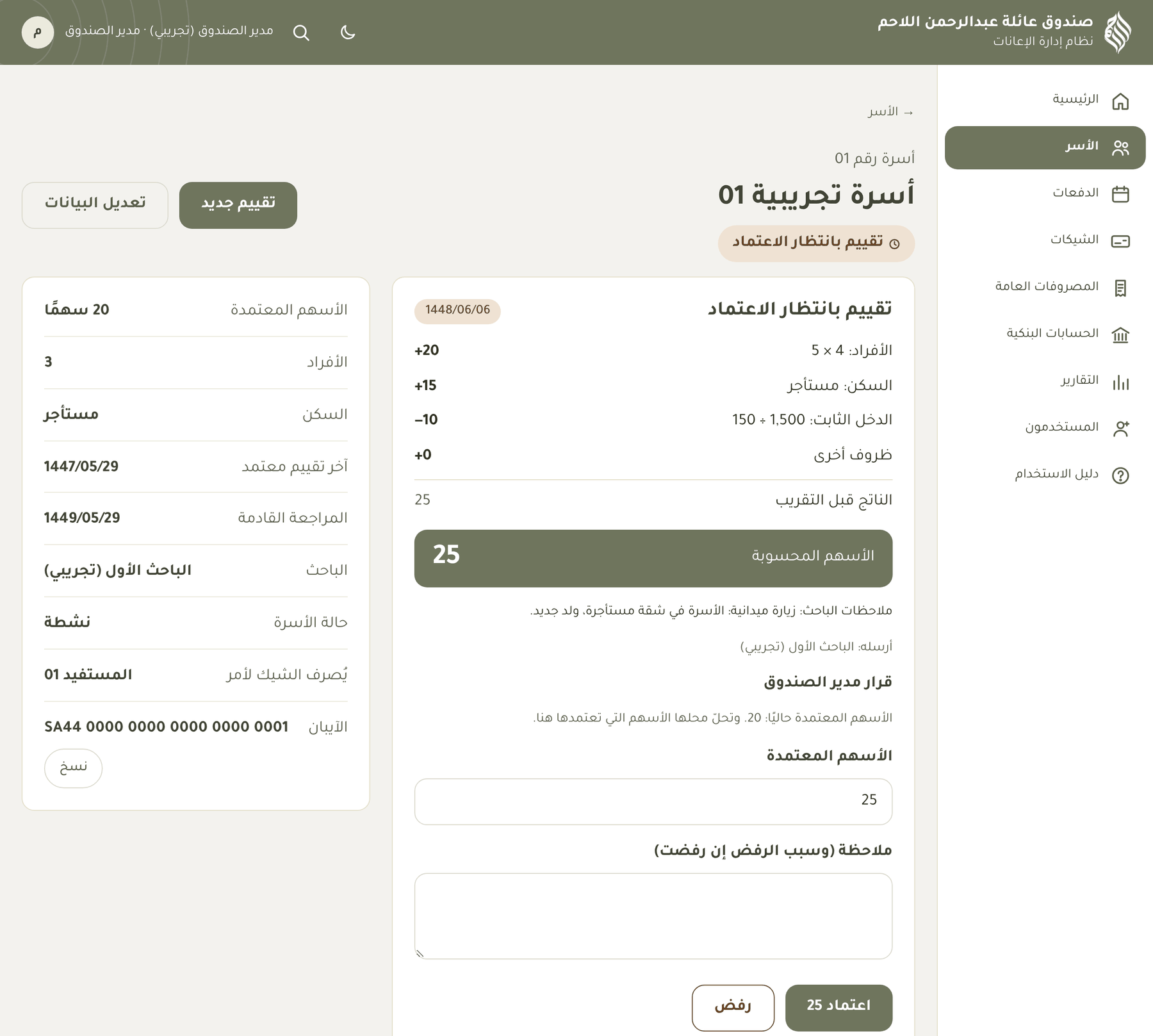
صفحة الأسرة وفيها التقييم وقرار مدير الصندوق اعتماد عدة تقييمات مرة واحدة
من الرئيسية اضغط «اعتماد عدة تقييمات معًا».
ضع علامة عند كل أسرة توافق على أسهمها كما حُسبت، ثم اضغط «اعتماد المحدد».
والأسرة التي تريد تغيير رقمها أو رفضه افتحها وحدها.
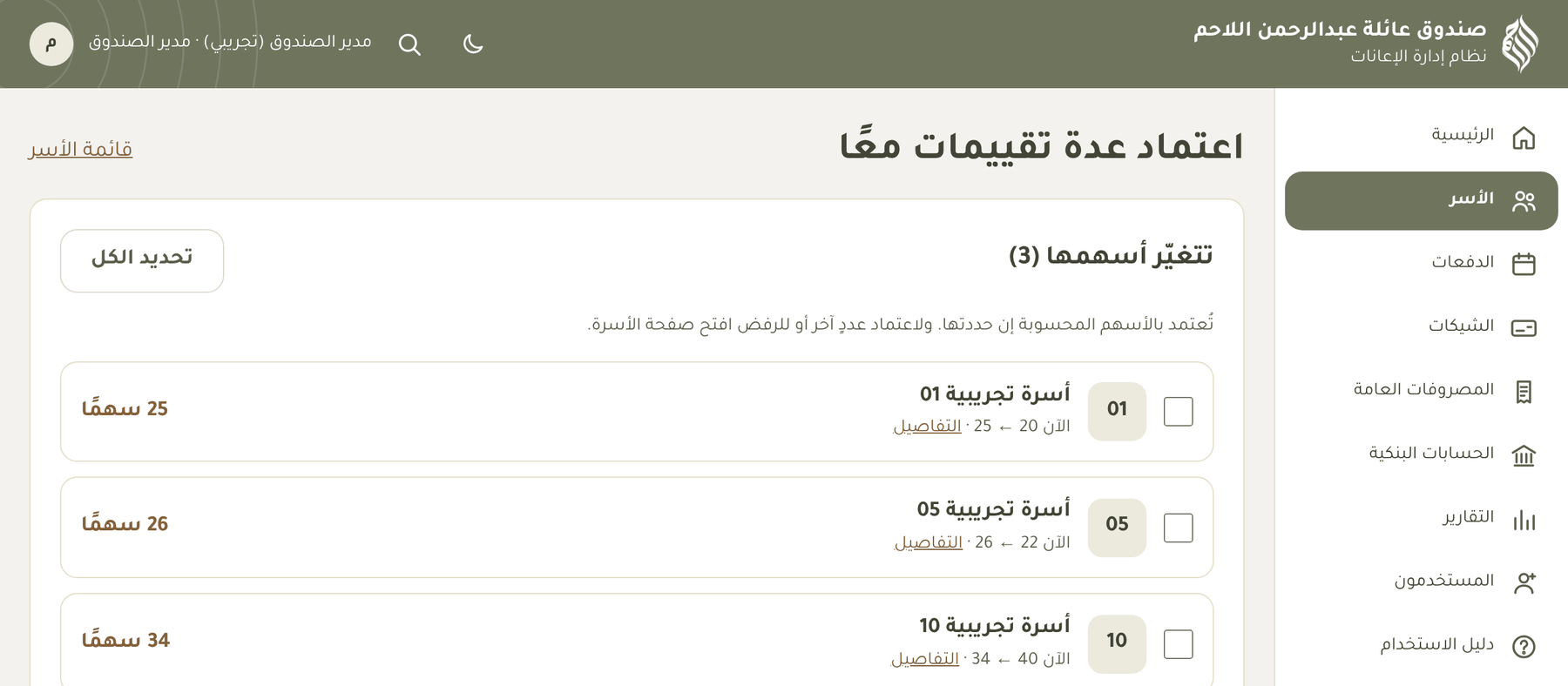
شاشة اعتماد عدة تقييمات معًا اعتماد دفعة الإعانات
يُعدّ المحاسب الدفعة، فتظهر لك في «صرف ينتظر اعتمادك». افتحها.
راجع الأسر والمبالغ. ومربع «ما تغيّر عن الدفعة السابقة» يختصر عليك: اضغط «عرض التغييرات فقط» لترى الأسر الجديدة والأسهم التي تغيّرت والإضافات والحسومات.
في مربع «الاعتماد» ترى المتاح في حساب الزكاة والصدقة، وما يبقى بعد الدفعة. ثم اضغط «اعتماد الدفعة».
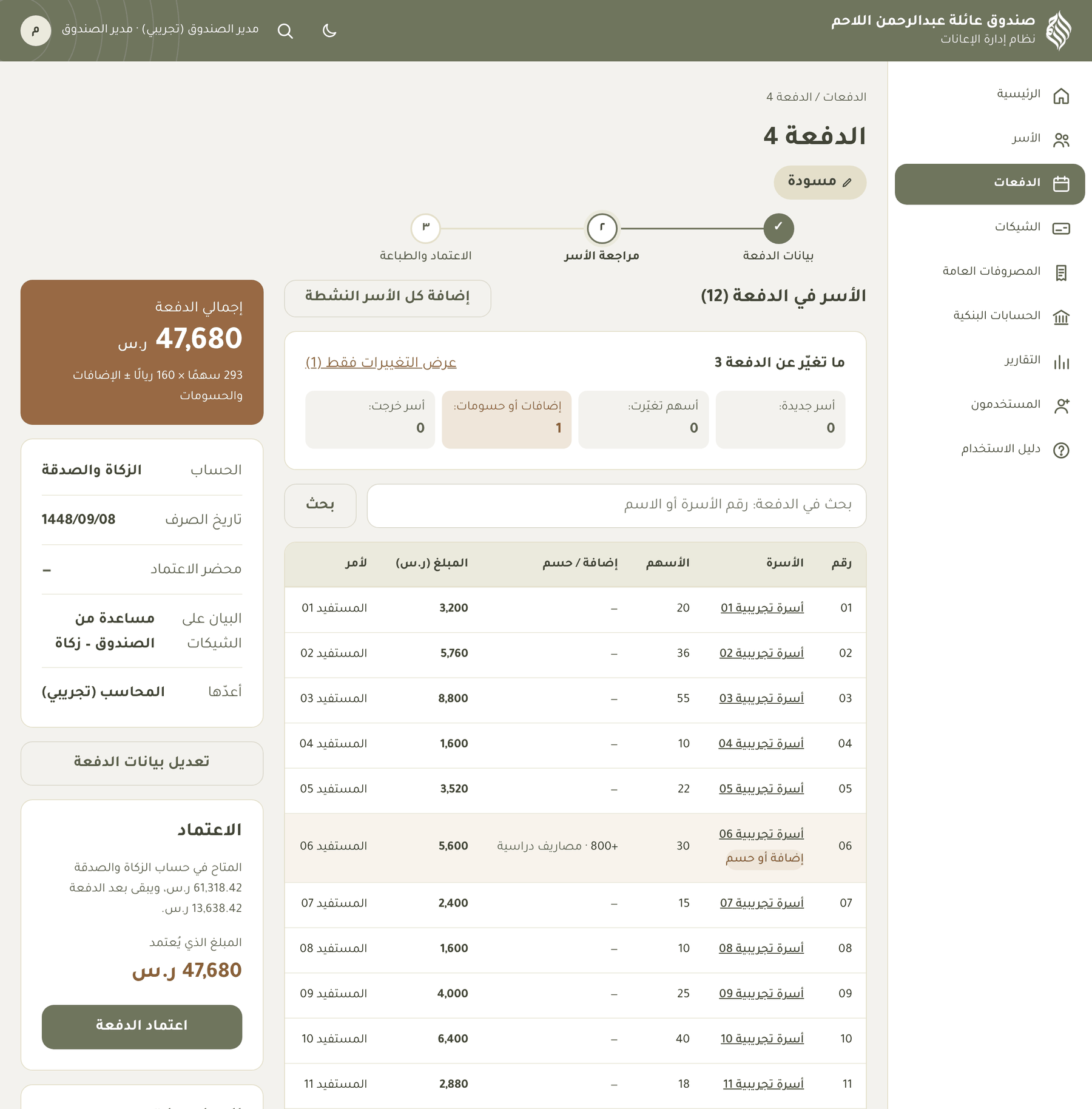
صفحة دفعة في المسودة كما يراها مدير الصندوق تأكيد الاعتماد
تظهر نافذة فيها الإجمالي وعدد الأسر والحساب وتاريخ الصرف.
ضع علامة عند «راجعتُ الأسر والمبالغ»، ثم اضغط «اعتماد نهائي».
بعد الاعتماد تُقفل الدفعة. فإن ظهر خطأ صُحّح بإضافة أو حسم في الدفعة التالية.
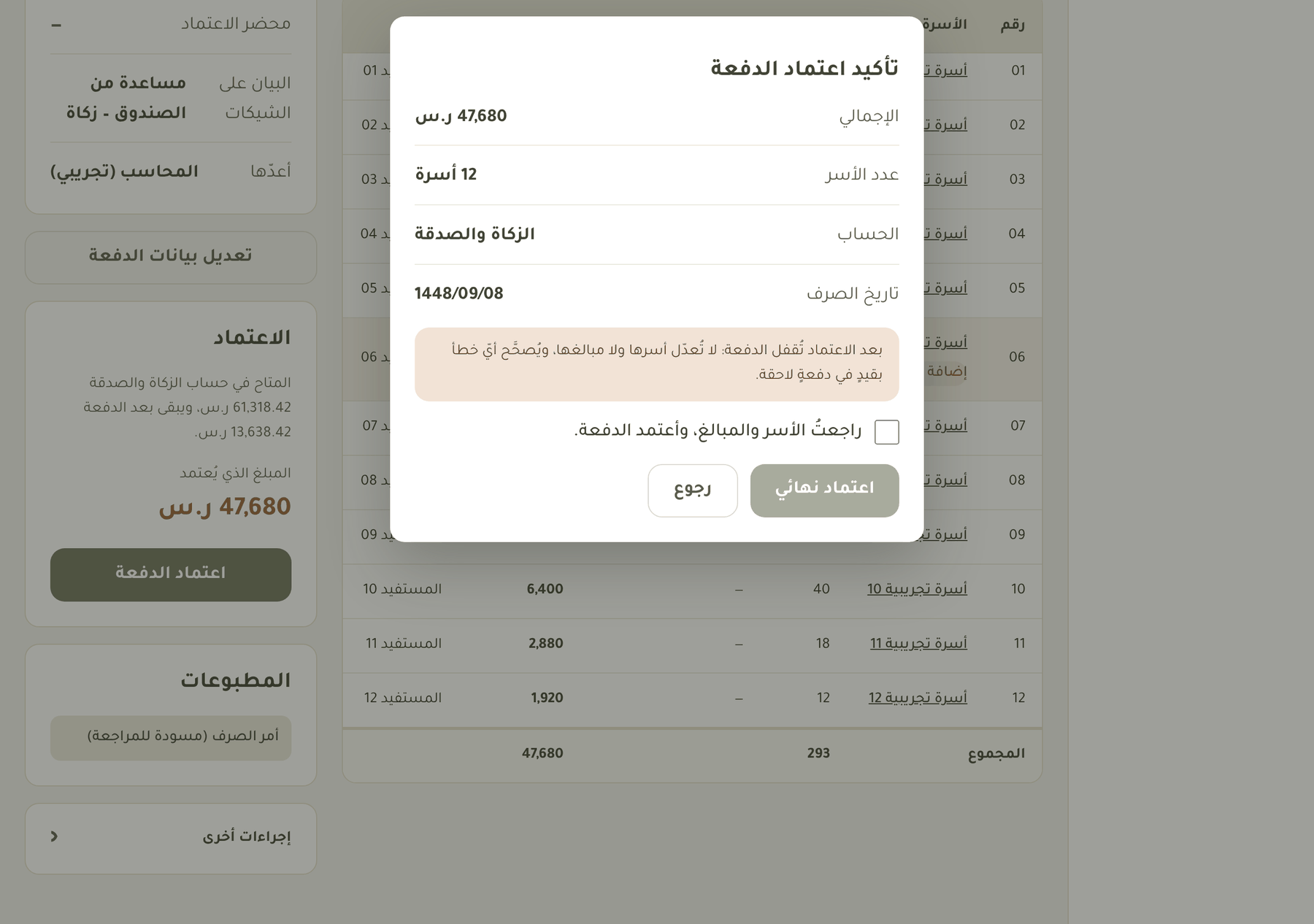
نافذة تأكيد اعتماد الدفعة اعتماد مصروف عام
المصروفات العامة مثل الاجتماع السنوي واشتراكات البرامج. يسجّلها المحاسب فتظهر لك.
افتح المصروف، وتأكد من المبلغ ولمن يُصرف، ثم اضغط «اعتماد المصروف».
تُصرف من حساب الاشتراكات وحده، ولا تُصرف من حساب الزكاة والصدقة.
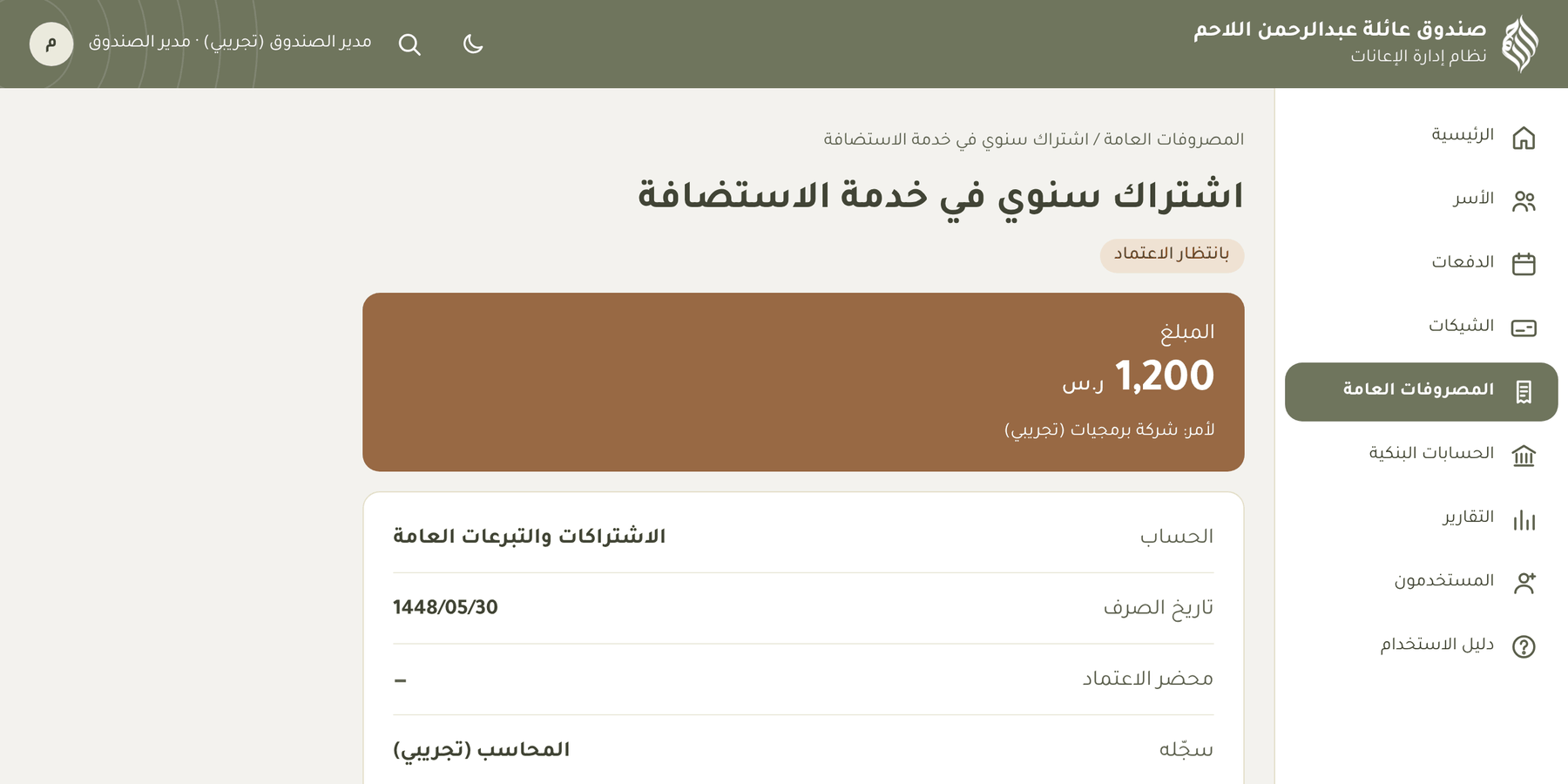
صفحة مصروف عام ينتظر الاعتماد الحسابات البنكية: كم الرصيد؟
لكل حساب بطاقة. الرقم الكبير هو «المتاح للصرف»: رصيد البنك مطروحًا منه الشيكات التي لم تُصرف بعد. وفي بطاقة الوقف يُسمّى «الرصيد»، لأنه لا يُصرف منه شيء.
والنظام لا يسمح باعتماد دفعة أكبر من المتاح.
اضغط «التفاصيل» لترى ما صُرف هذا العام والإيداعات.
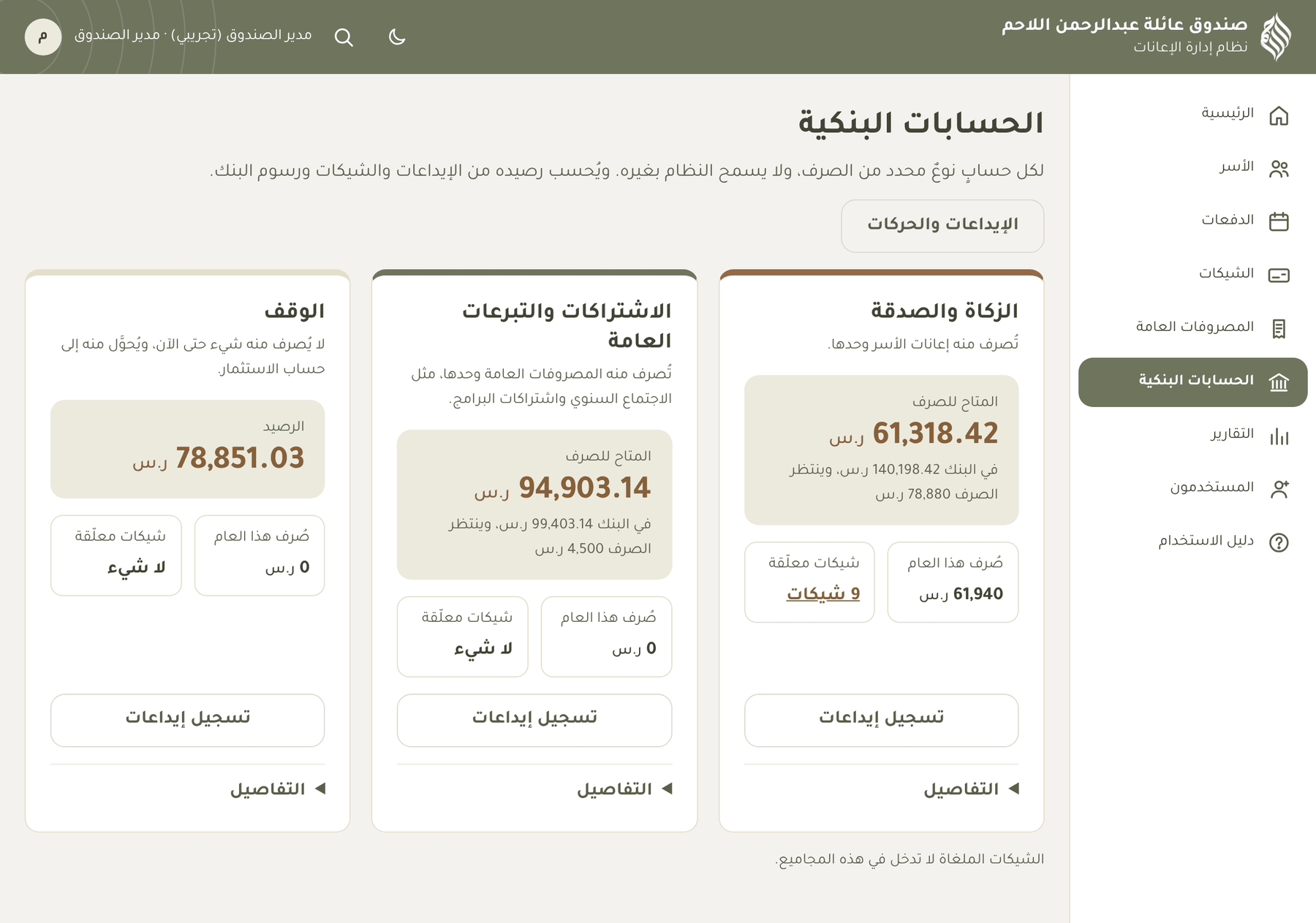
بطاقات الحسابات البنكية الثلاثة التقارير والرسوم
في «التقارير» ستة تقارير: الصرف السنوي، والأسر وأسهمها، والأسر حسب الباحث، وملف أسرة، ومطابقة البنك، وسجل التعديلات.
كل تقرير يُعرض على الشاشة، أو يُحفظ PDF للطباعة، أو يُنزَّل ملف Excel.
و«الرسوم البيانية» تبيّن الصرف في كل سنة، ومتوسط ما تأخذه الأسرة.
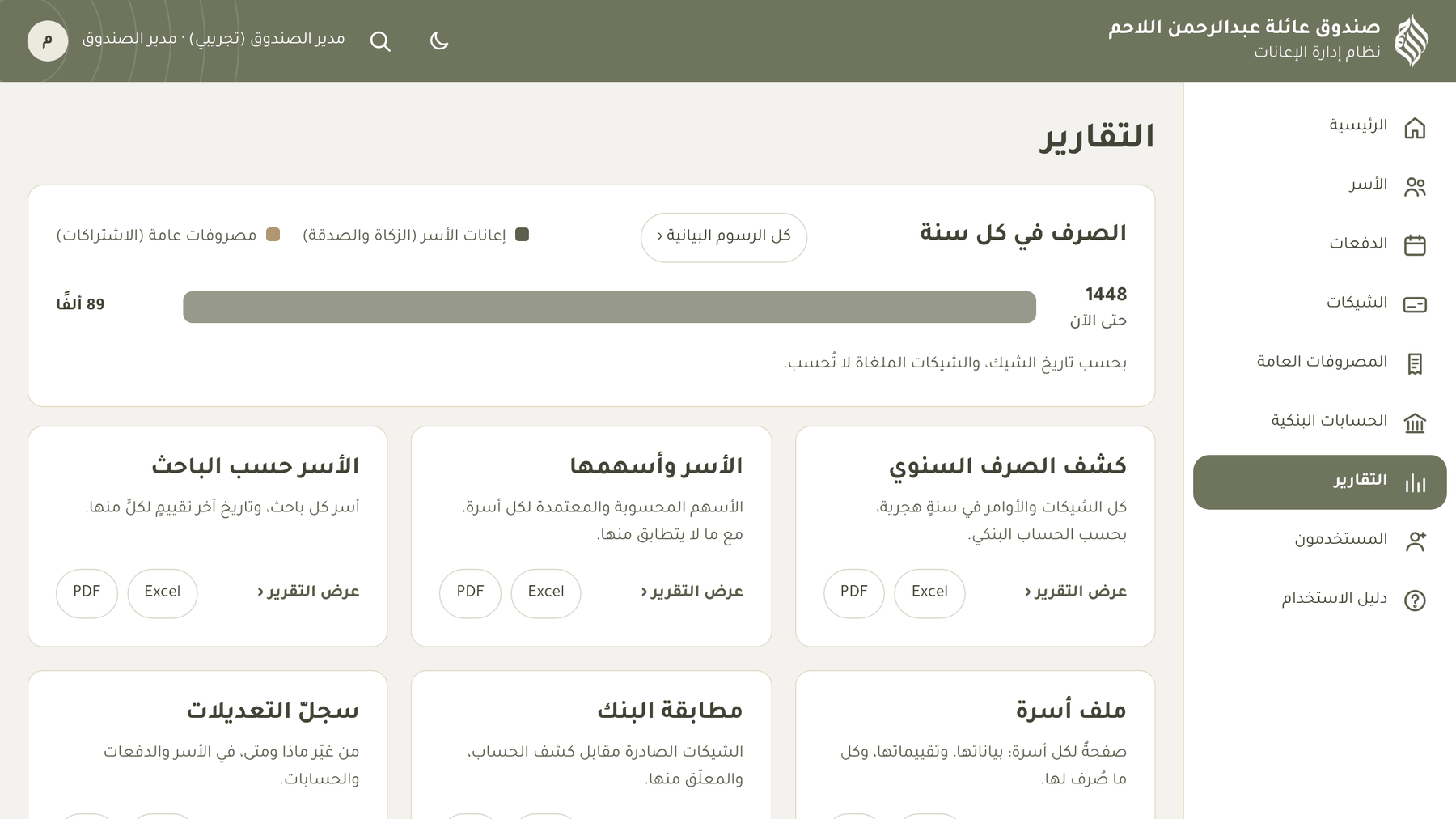
صفحة التقارير 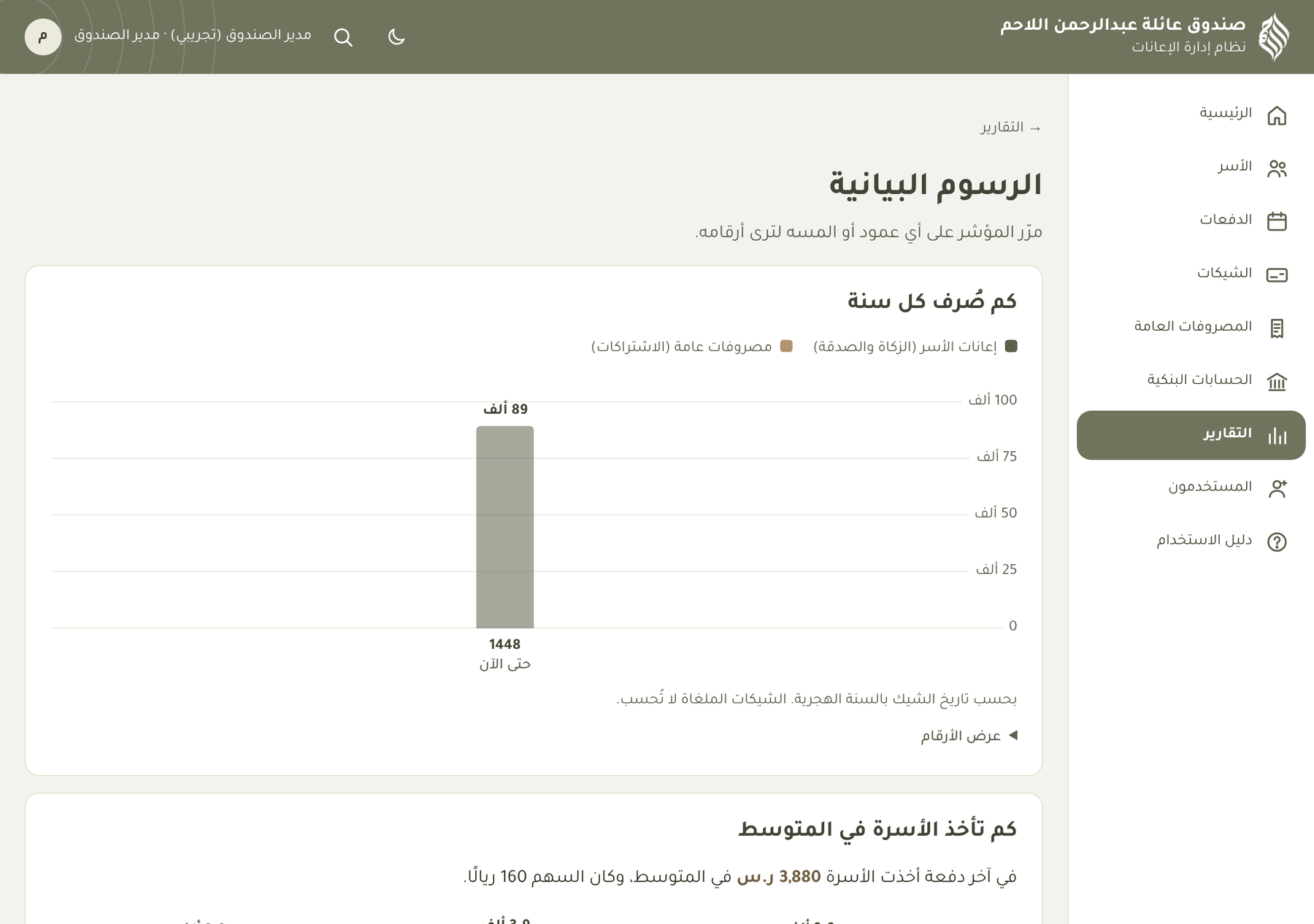
صفحة الرسوم البيانية إضافة مستخدم
من «المستخدمون» اضغط «دعوة مستخدم». اكتب بريد Google والاسم والدور: باحث أو محاسب أو مراجع.
ثم يدخل صاحب البريد بحساب Google، فيُربط بدوره تلقائيًّا.
ومن زر «تعديل» تغيّر دور أحدهم أو توقف حسابه.
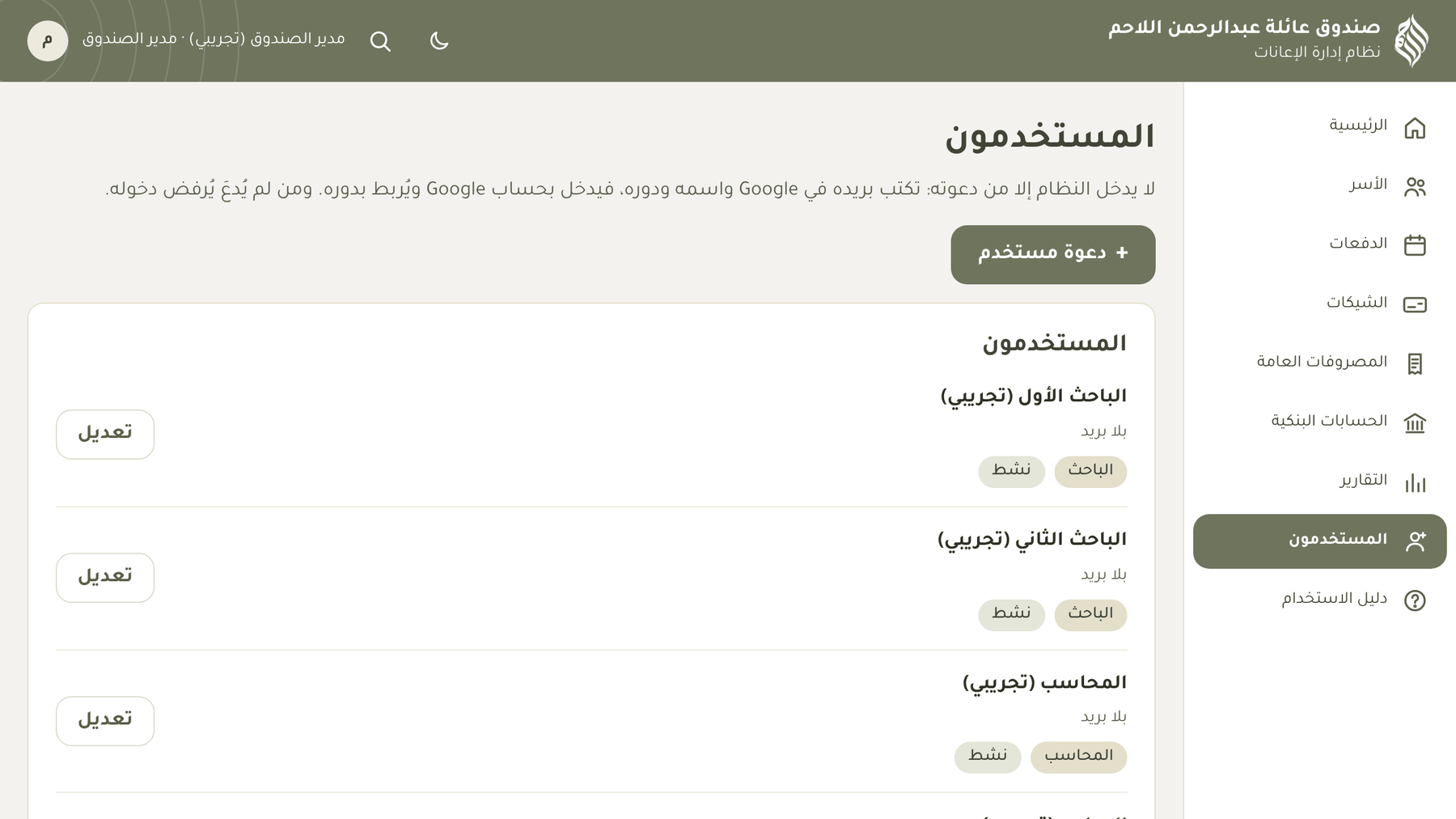
شاشة المستخدمين معادلة الأسهم (عند الحاجة فقط)
من «الأسر» ثم «معادلة الأسهم». غيّر الأرقام فترى أثرها على كل أسرة قبل الحفظ.
المعادلة الجديدة تسري على التقييمات القادمة فقط، ولا تغيّر أسهم أي أسرة الآن.
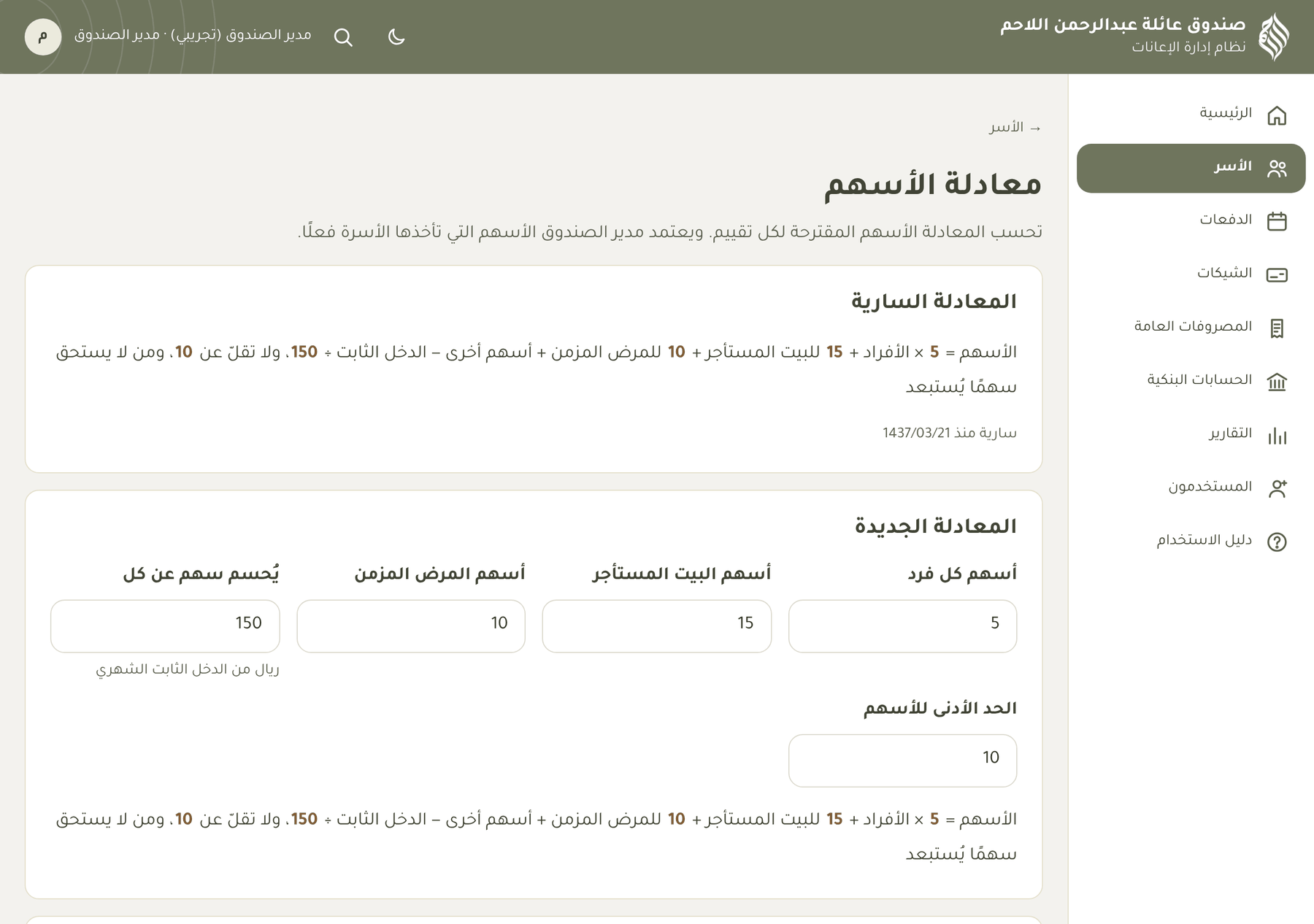
شاشة معادلة الأسهم البحث
اضغط العدسة في أعلى الصفحة، واكتب رقم الأسرة أو اسمها أو رقم الشيك.
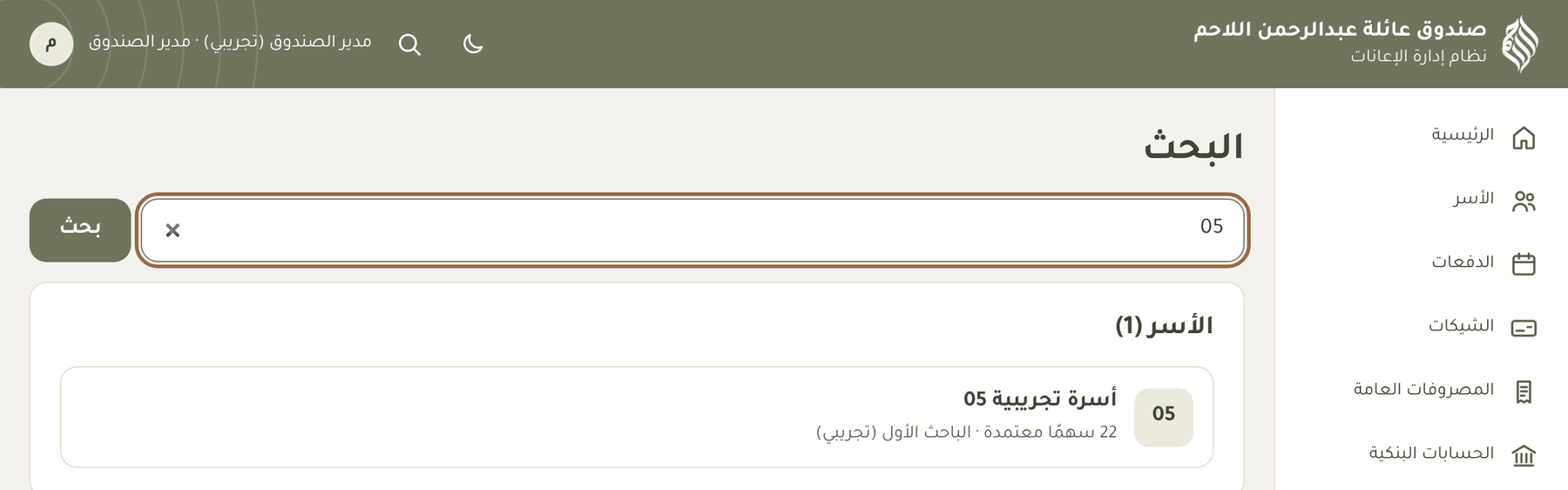
شاشة البحث من الجوال
العمل نفسه من الجوال. في الشريط السفلي: الرئيسية والأسر والدفعات.
وبقية الأقسام في «المزيد».
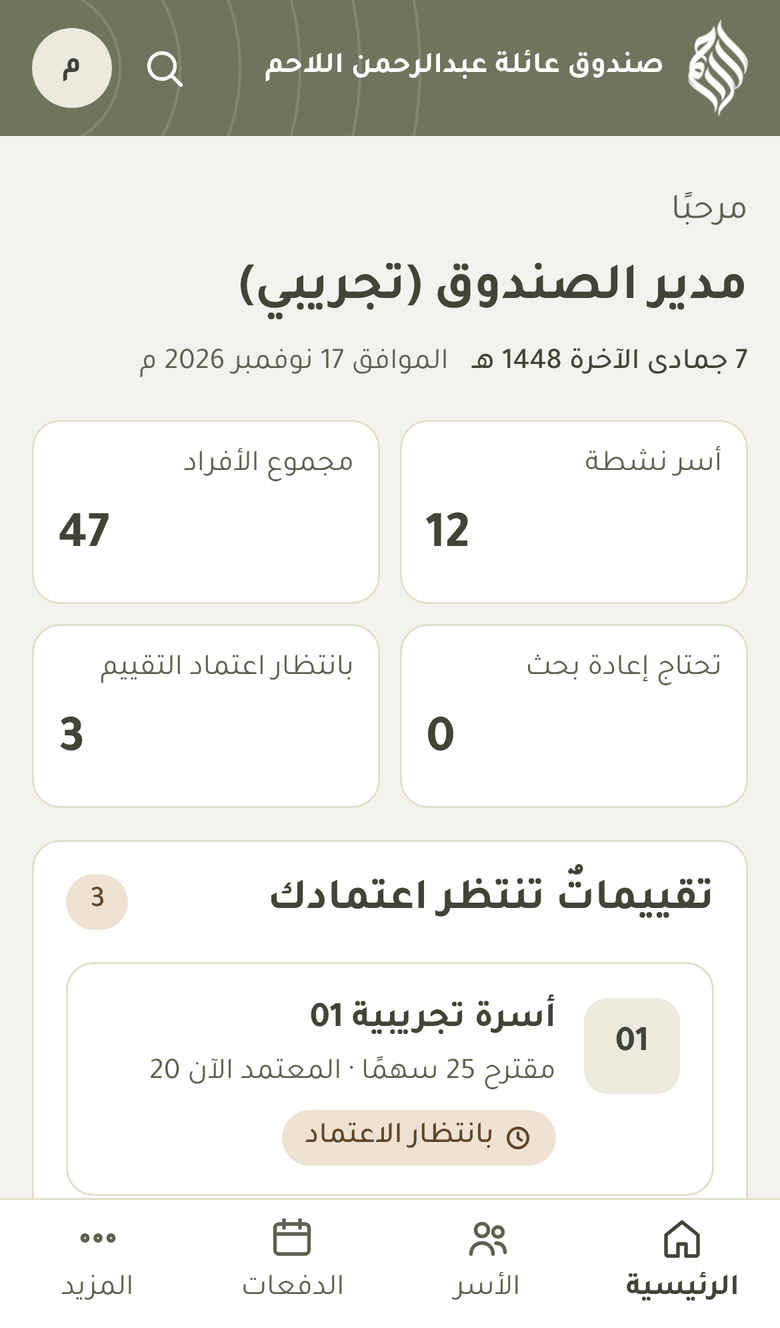
الرئيسية على الجوال 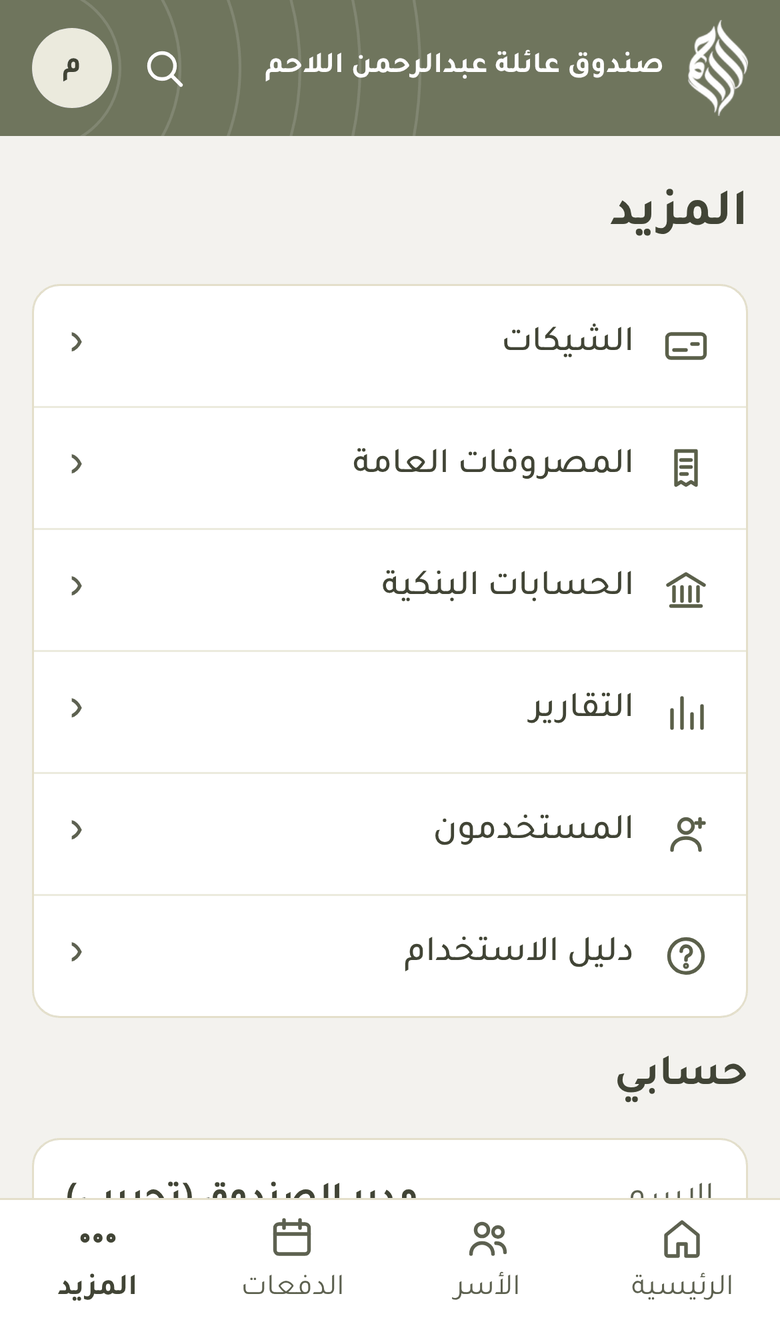
صفحة المزيد على الجوال
الباحث · زيارة الأسر وتقييمها
أنت تزور الأسر وتقيّم حالها، غالبًا من الجوال. ترى الأسر المسندة إليك فقط. وتقييمك اقتراح، يعتمده مدير الصندوق أو يعدّله.
الصفحة الرئيسية
ترى أسرك وحال كل أسرة: «بانتظار الاعتماد» أو «محدّثة» أو «تحتاج مراجعة».
الأسرة تحتاج مراجعة إذا مرّ عامان هجريان على آخر تقييم معتمد.
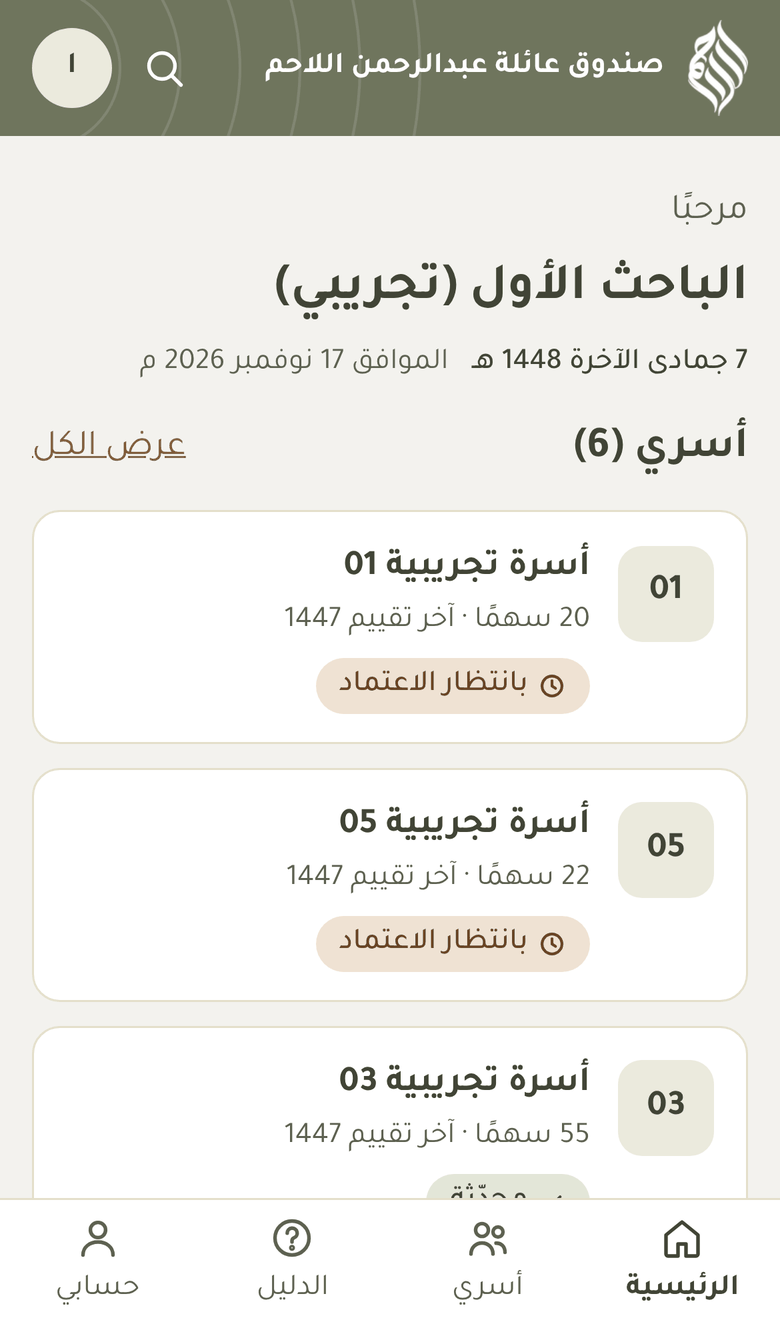
الصفحة الرئيسية للباحث على الجوال أسري
كل أسرك في مكان واحد، مع بحث برقم الأسرة أو اسمها، وتصفية بالحالة. اضغط الأسرة لتفتحها.
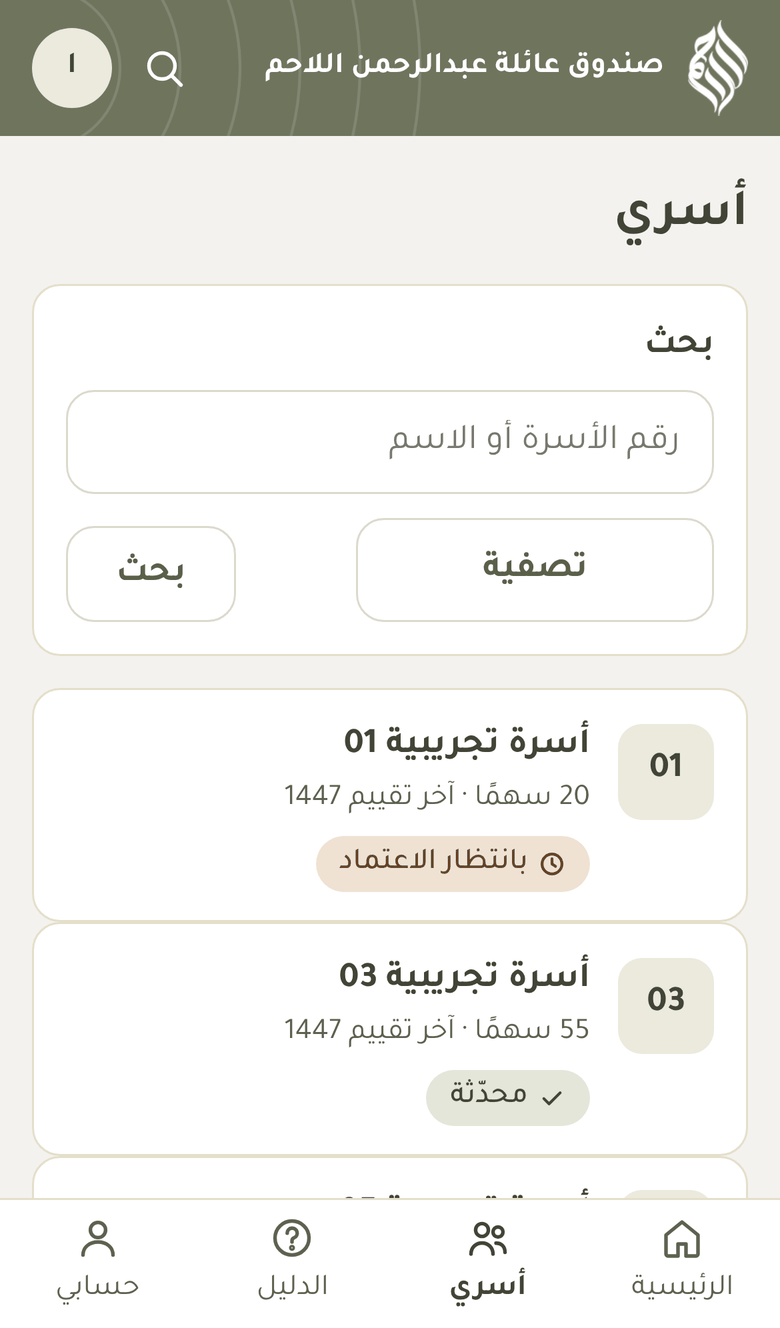
قائمة أسري فتح الأسرة
ترى أسهمها المعتمدة وسجل تقييماتها السابقة. اضغط «تقييم جديد».
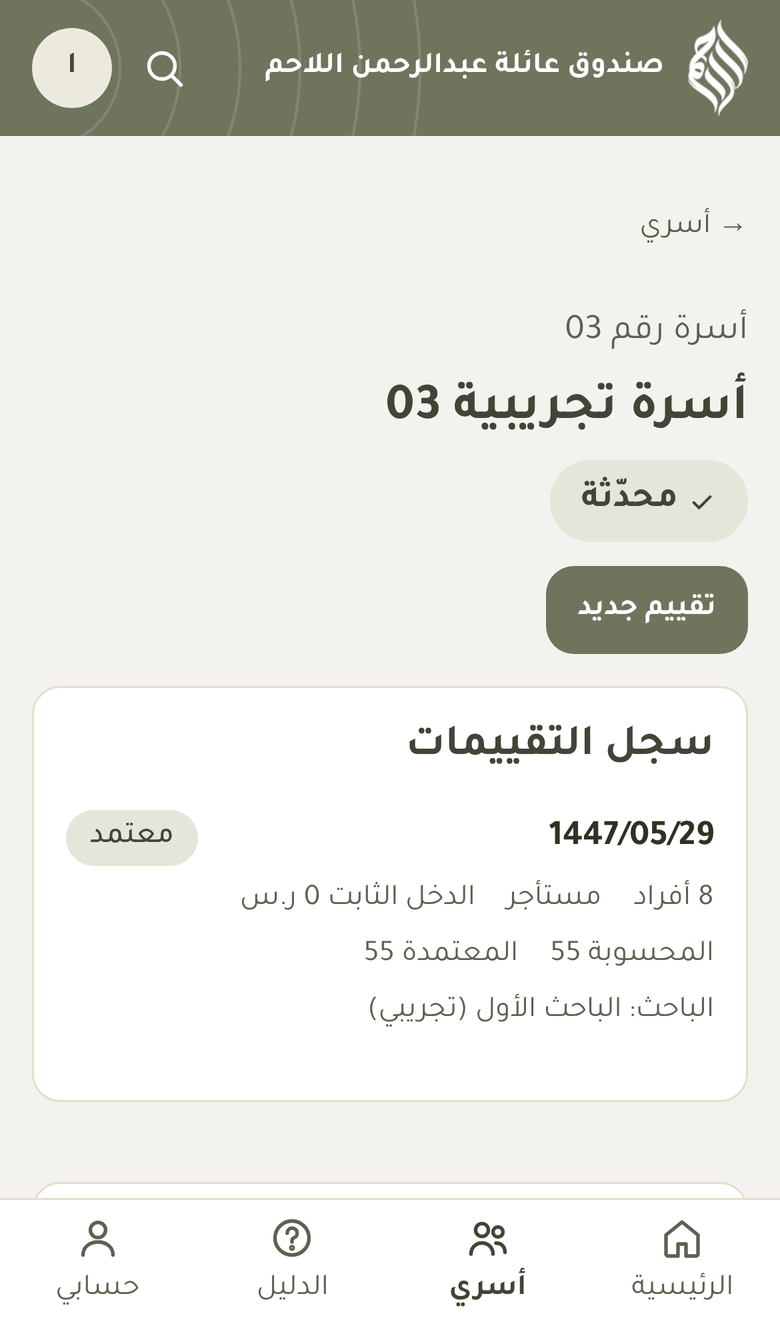
صفحة الأسرة وزر تقييم جديد تعبئة التقييم
- عدد أفراد الأسرة.
- نوع السكن: «ملك» أو «بدون أجرة» أو «مستأجر». أسهم السكن للمستأجر وحده.
- الدخل الثابت الشهري (الراتب والتقاعد): يُحسم من الأسهم.
- الدخل الآخر (الضمان والجمعيات): يُسجَّل ولا يُحسم (اختياري).
- هل في الأسرة مريضٌ بمرض مزمن؟ يضيف 10 أسهم.
- أسهم إضافية لظرف خاص، مع سببها (اختياري).
- ملاحظات الزيارة (اختياري).
الأسهم المقترحة تظهر أسفل الشاشة، وتتغيّر وأنت تكتب.
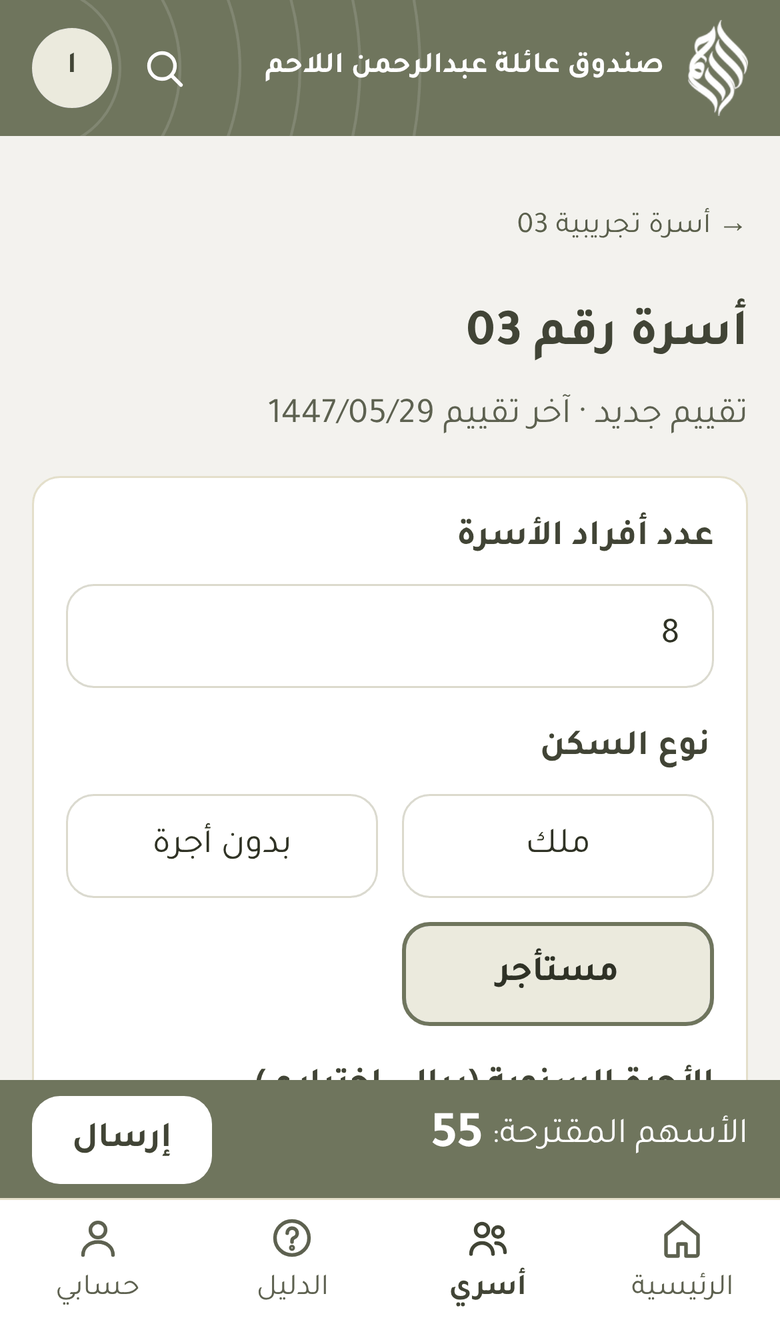
نموذج التقييم على الجوال المراجعة والإرسال
في آخر النموذج يبيّن لك النظام كيف حسب الأسهم، وكم تأخذ الأسرة بقيمة السهم الحالية.
اضغط «إرسال للاعتماد». يصل التقييم إلى مدير الصندوق، وتظهر الأسرة «بانتظار الاعتماد».
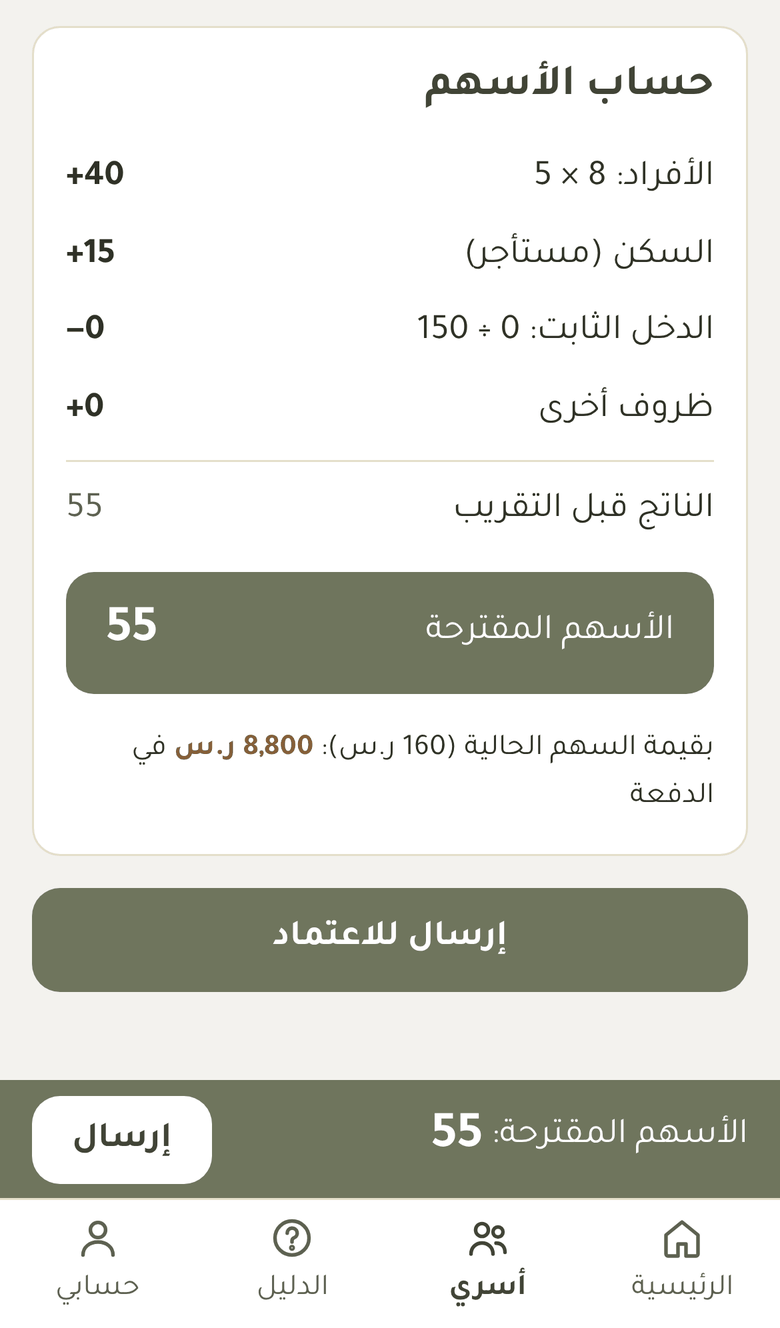
حساب الأسهم وزر الإرسال للاعتماد إذا انقطع الإنترنت في الزيارة
قبل الخروج افتح «حسابي» واضغط «تحديث النسخة المحفوظة الآن». يحفظ الجوال أسرك وصفحات تقييمها.
إذا انقطع الإنترنت في الزيارة فأكمل التقييم واضغط إرسال. يُحفظ في الجوال، ويُرسَل تلقائيًّا حين يعود الاتصال.
المحاسب · الدفعات والشيكات والبنك
أنت تُعدّ الدفعات، وتُصدر الشيكات وتطبعها، وتتابع صرفها في البنك، وتسجّل الإيداعات والمصروفات. وما تُعدّه لا تعتمده أنت، بل يعتمده مدير الصندوق.
الصفحة الرئيسية: ما عليك الآن
قائمة بما ينتظرك: شيكات دفعة تحتاج إصدارًا، ومصروف ينتظر شيكه، وشيكات لم تُطابق مع كشف البنك. اضغط أي سطر لتذهب إليه.
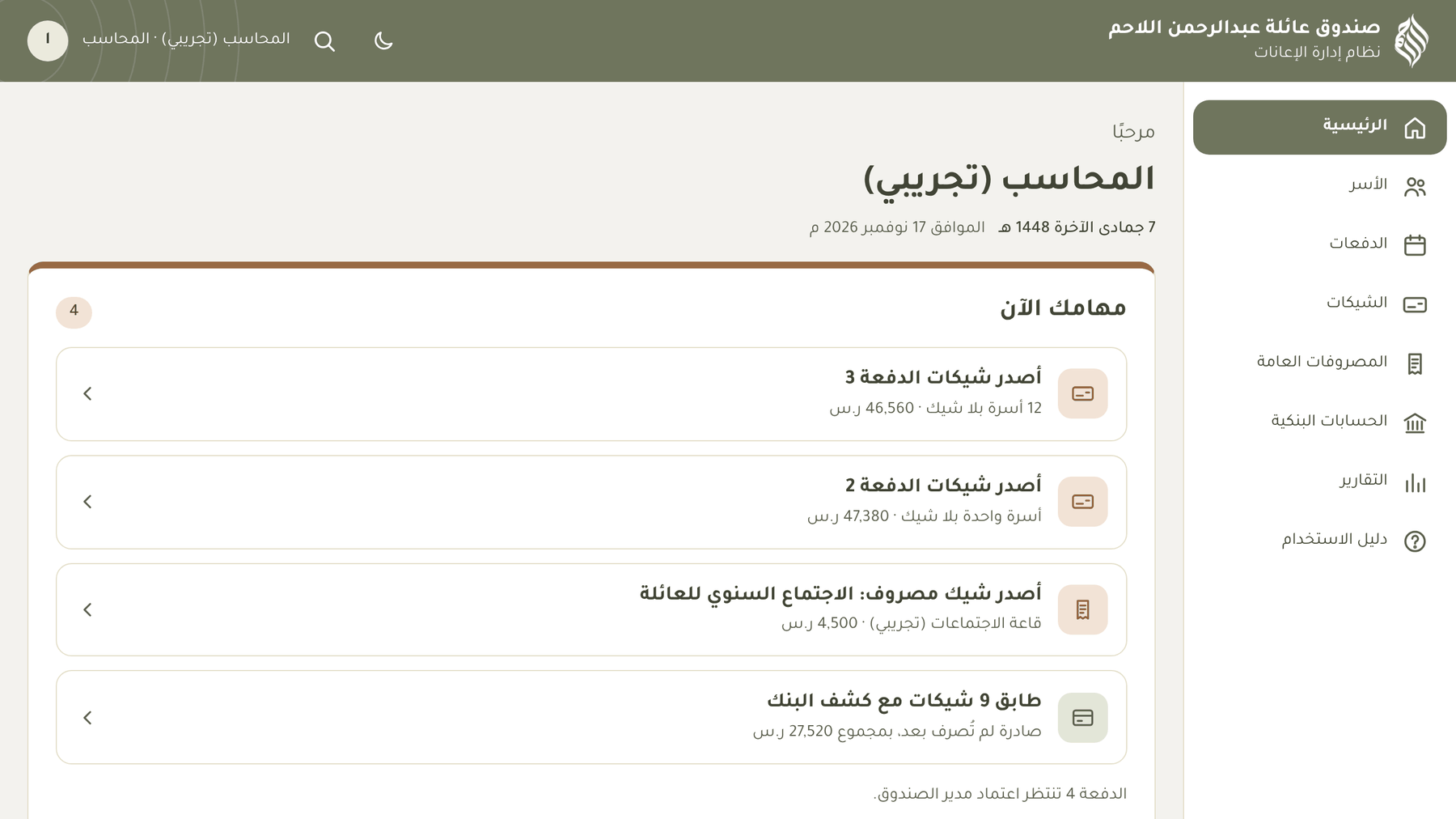
الصفحة الرئيسية للمحاسب إنشاء دفعة جديدة
من «الدفعات» اضغط «دفعة جديدة».
الحساب دائمًا «الزكاة والصدقة». اكتب تاريخ الصرف وقيمة السهم والبيان الذي يُكتب على الشيكات.
و«حاسبة الدفعة» على الجانب تبيّن تكلفة الدفعة بكل قيمة سهم، وما في الحساب.
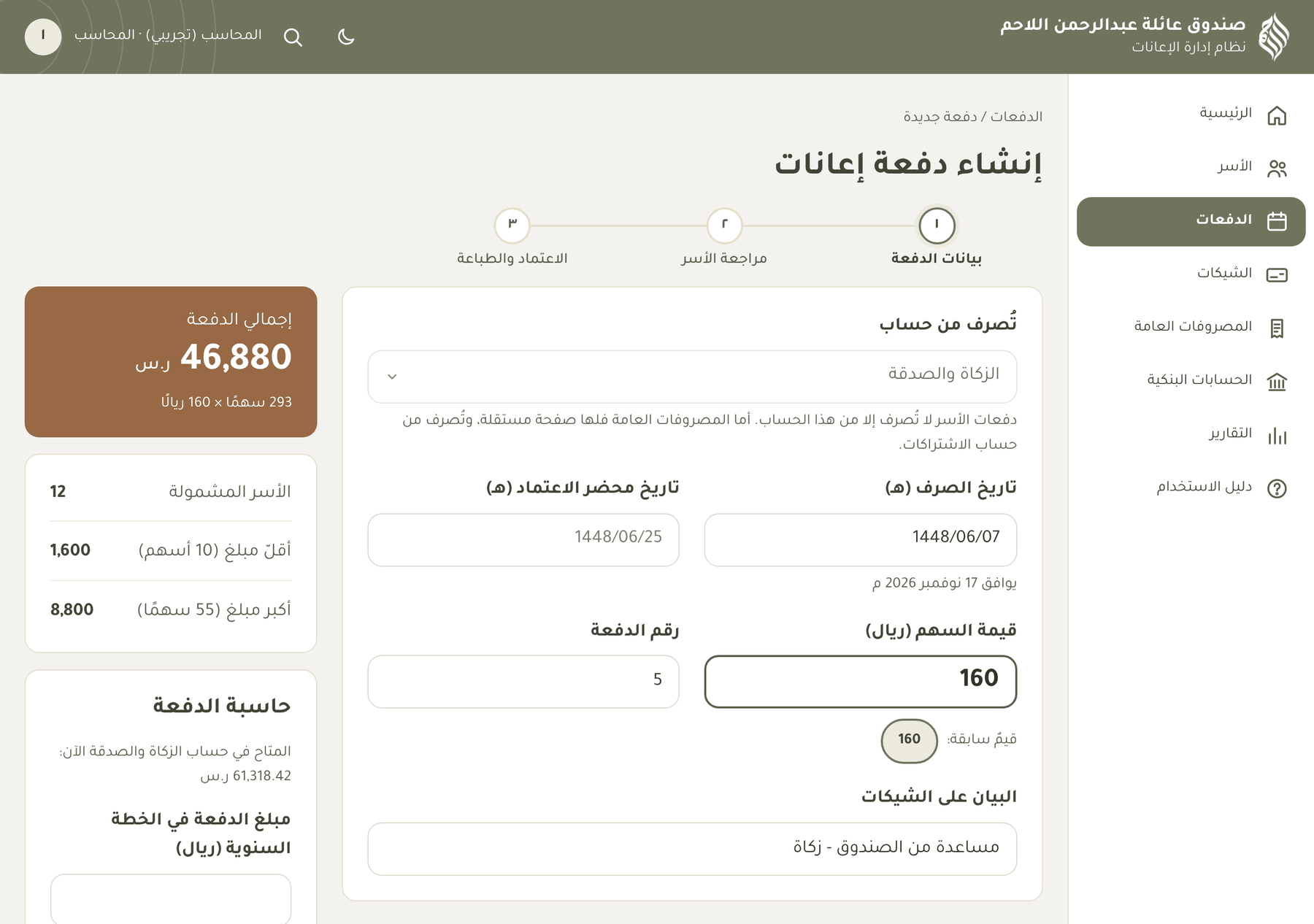
شاشة إنشاء دفعة إعانات إضافة الأسر ومراجعتها
اضغط «إضافة كل الأسر النشطة». وتدخل كل أسرة بأسهمها المعتمدة.
مربع «ما تغيّر عن الدفعة السابقة» يبيّن الأسر الجديدة والخارجة والأسهم التي تغيّرت.
حين تنتهي تبقى الدفعة «مسودة» حتى يعتمدها مدير الصندوق.
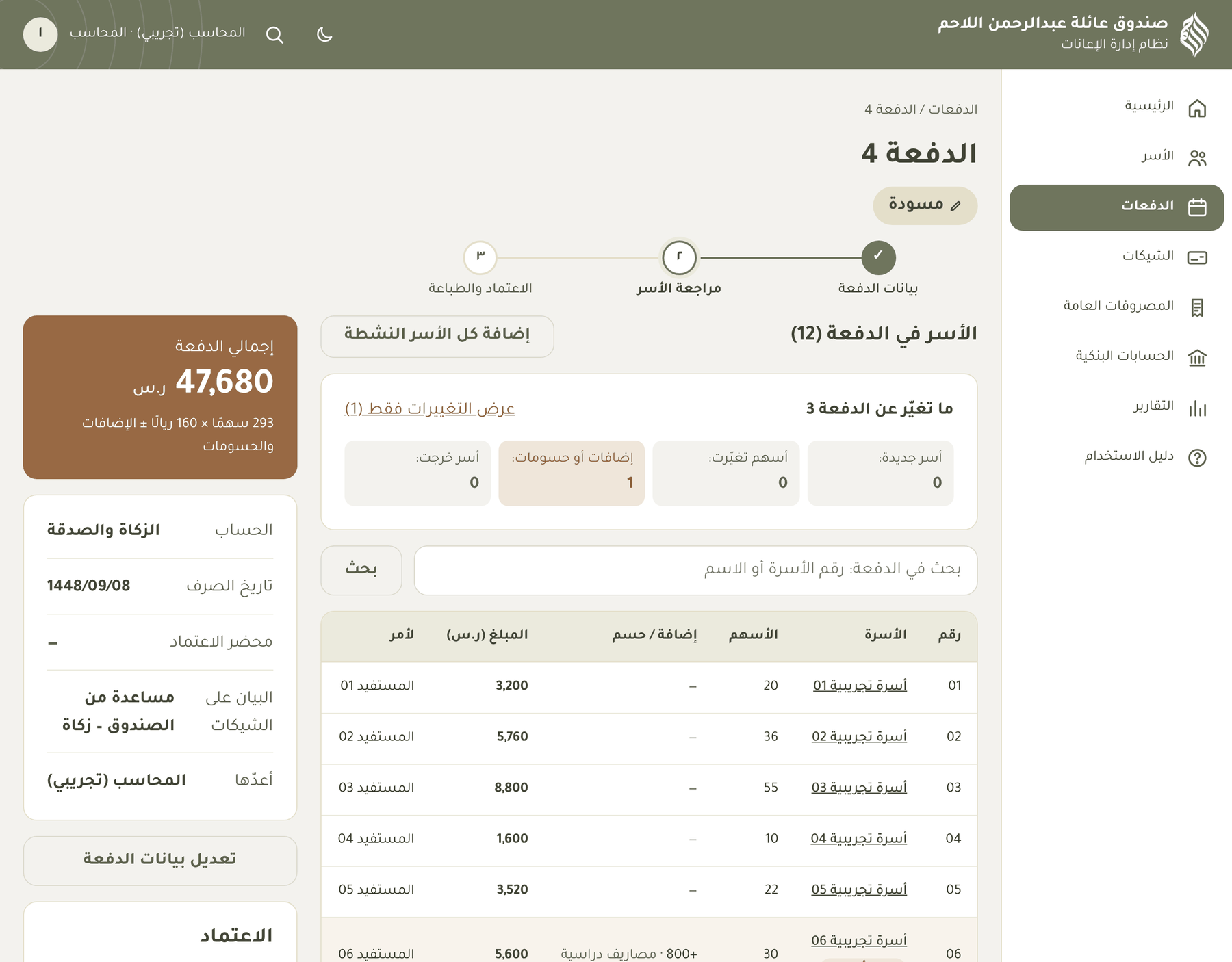
دفعة في المسودة كما يراها المحاسب إضافة مبلغ لأسرة أو حسمه
اضغط سطر الأسرة في الدفعة. اكتب الإضافة أو الحسم وسببه، ثم «حفظ».
ومن هنا أيضًا تغيّر اسم المستفيد على الشيك لهذه الدفعة وحدها، أو تُخرج الأسرة من الدفعة.
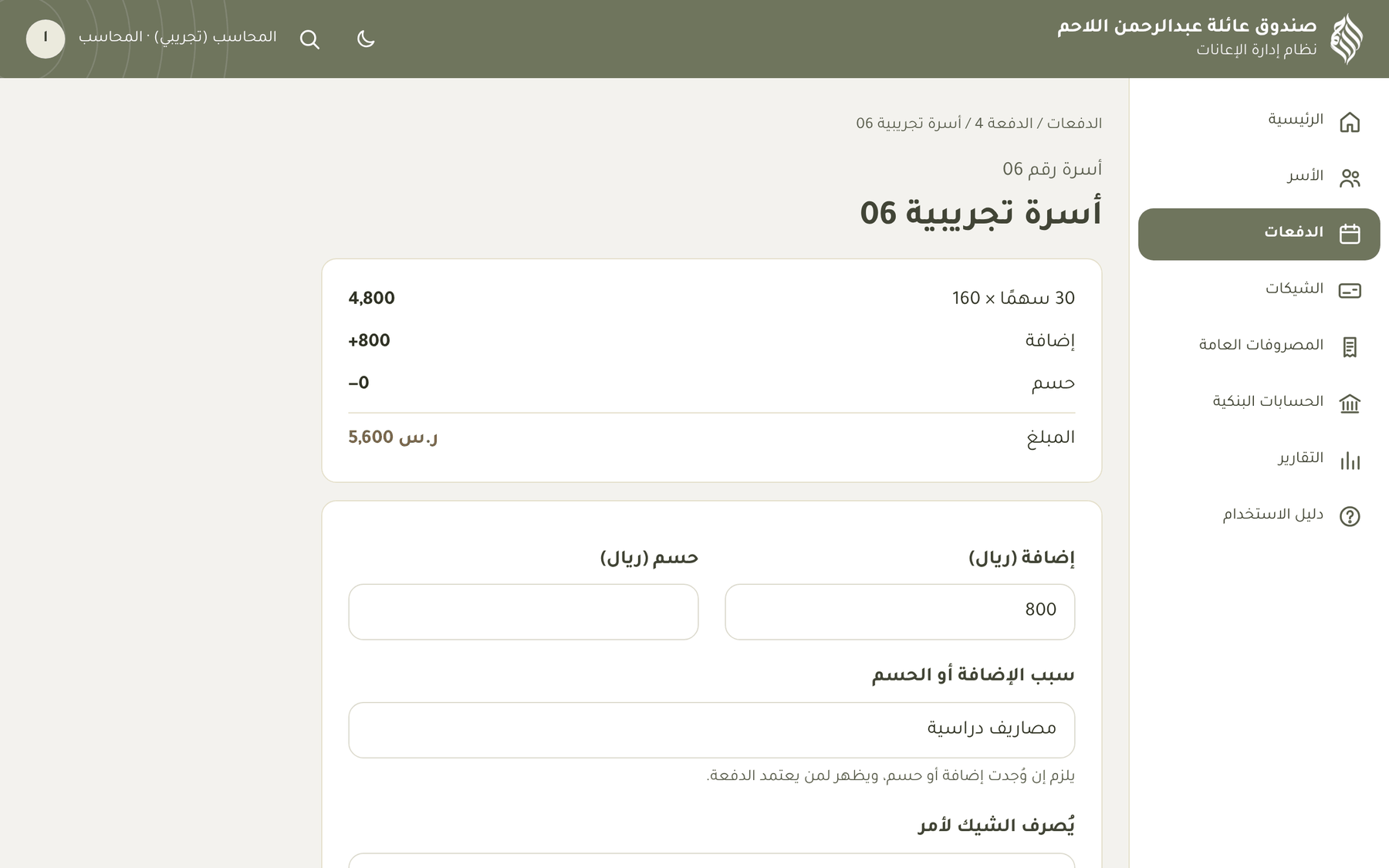
صفحة أسرة داخل الدفعة: إضافة وحسم إصدار الشيكات بعد الاعتماد
بعد اعتماد المدير يظهر مربع «الشيكات». اكتب أول رقم شيك وتاريخ الشيكات، ثم اضغط «إصدار الشيكات».
تُرقَّم الشيكات بالتتابع حسب رقم الأسرة، ولكل أسرة شيك بمبلغها.
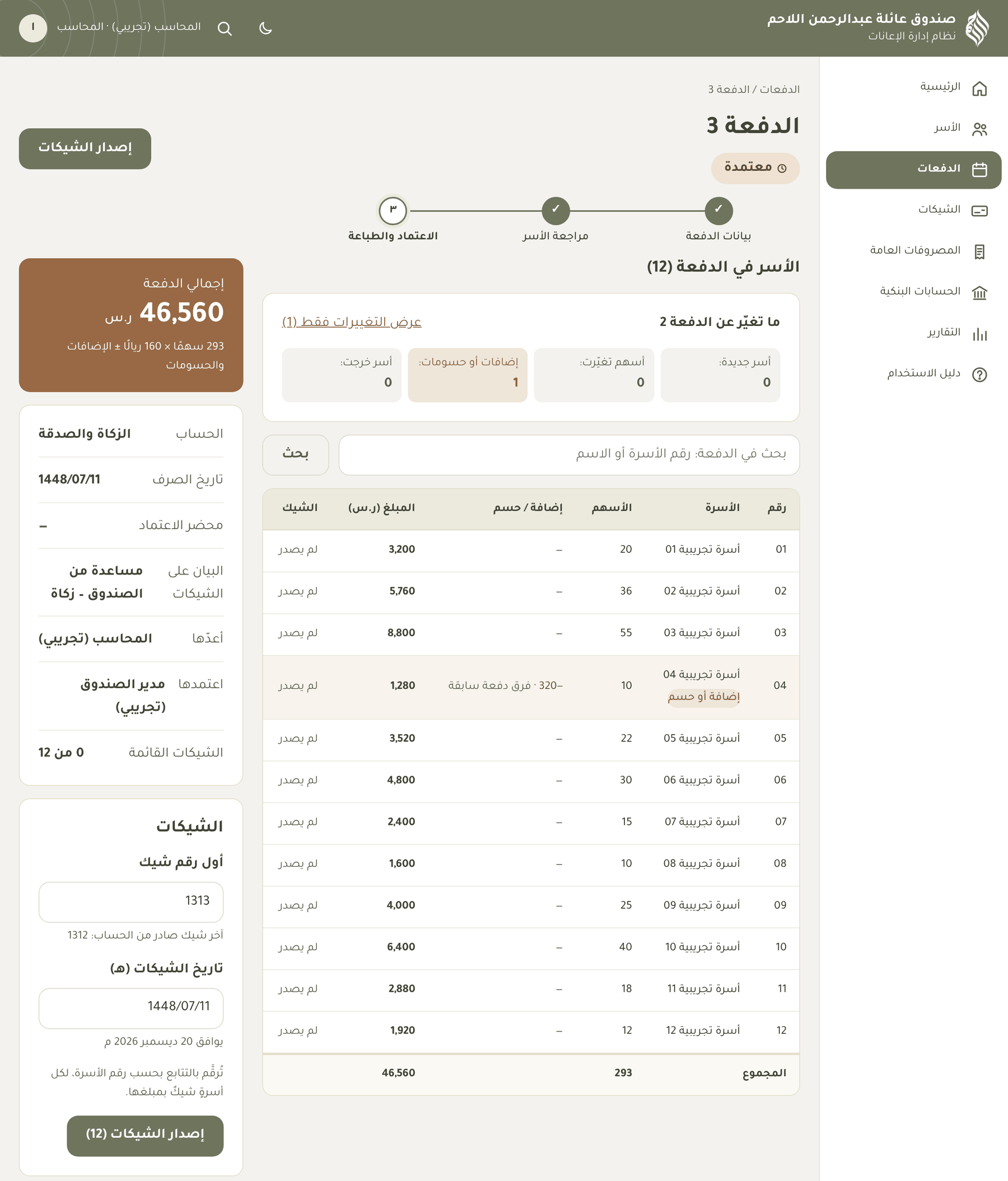
دفعة معتمدة وفيها مربع إصدار الشيكات الطباعة
في مربع «المطبوعات» داخل الدفعة: أمر الصرف (يوقّعه مدير الصندوق)، والشيكات، وظهر الشيكات، وخطاب البنك.
اضغط «طباعة» في أعلى كل مطبوع.
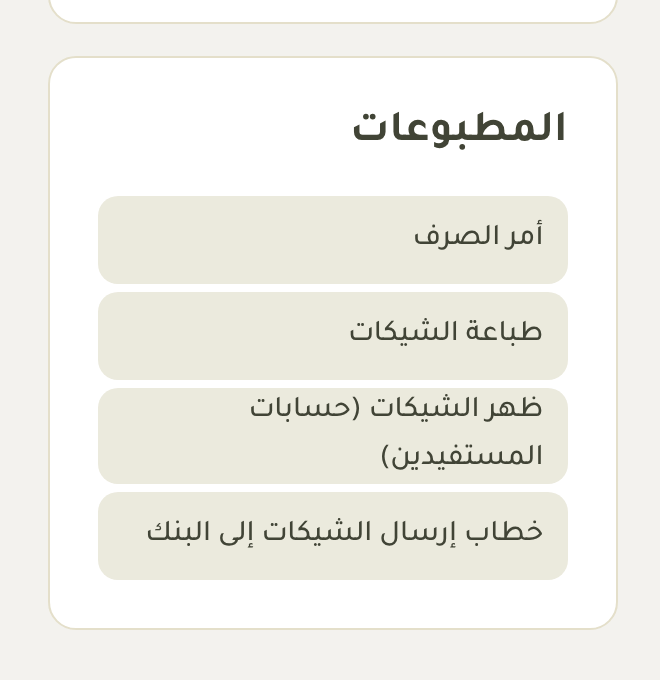
مربع المطبوعات 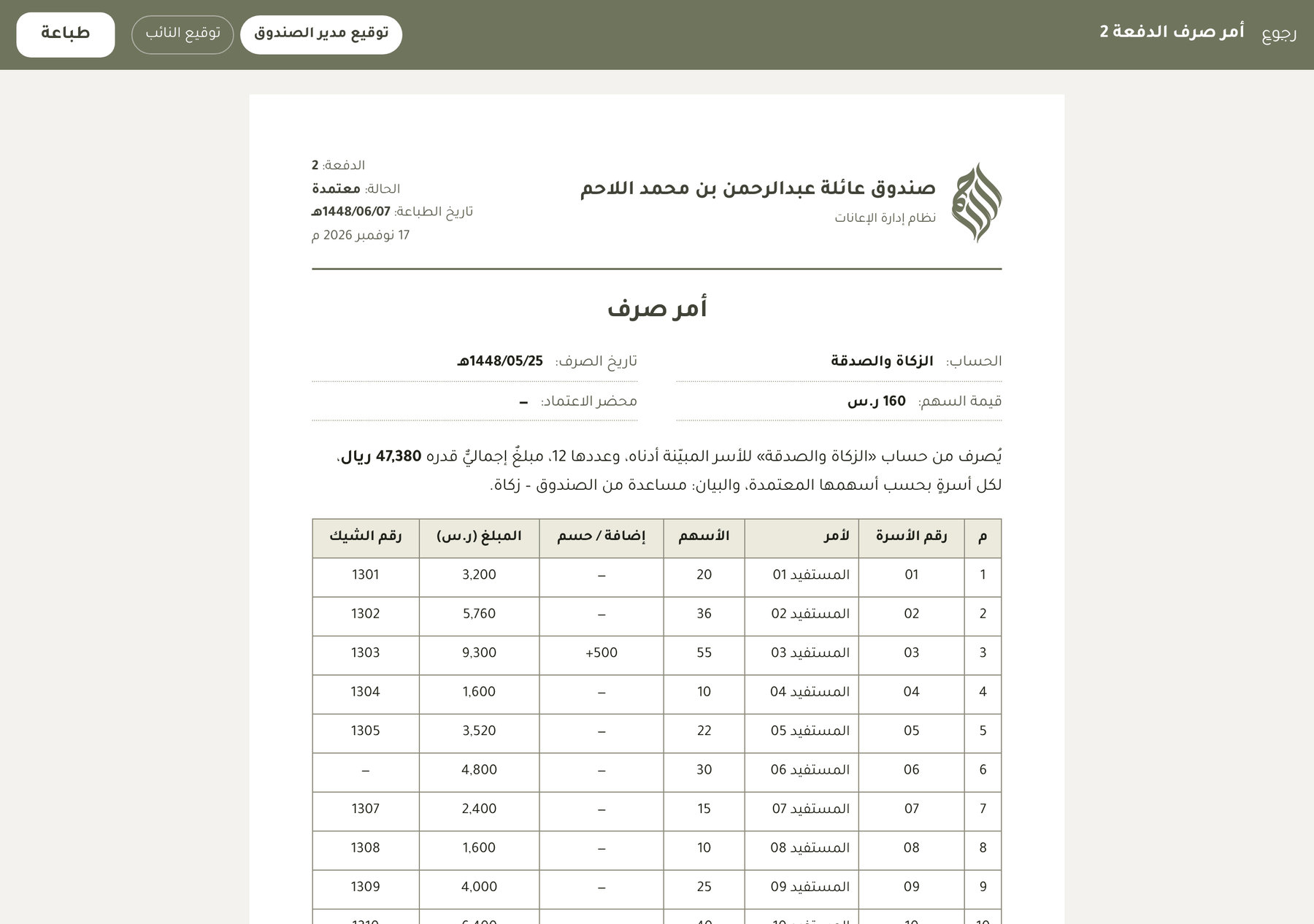
أمر الصرف قبل الطباعة طباعة الشيكات
كل شيك يظهر بمقاسه. اضغط «طباعة»، واختر في نافذة الطباعة الحجم الفعلي (100%).
في أول مرة، أو مع دفتر شيكات جديد، اطبع ورقة «معايرة طباعة الشيك» من صفحة الشيكات، وجرّبها على ورقة عادية.
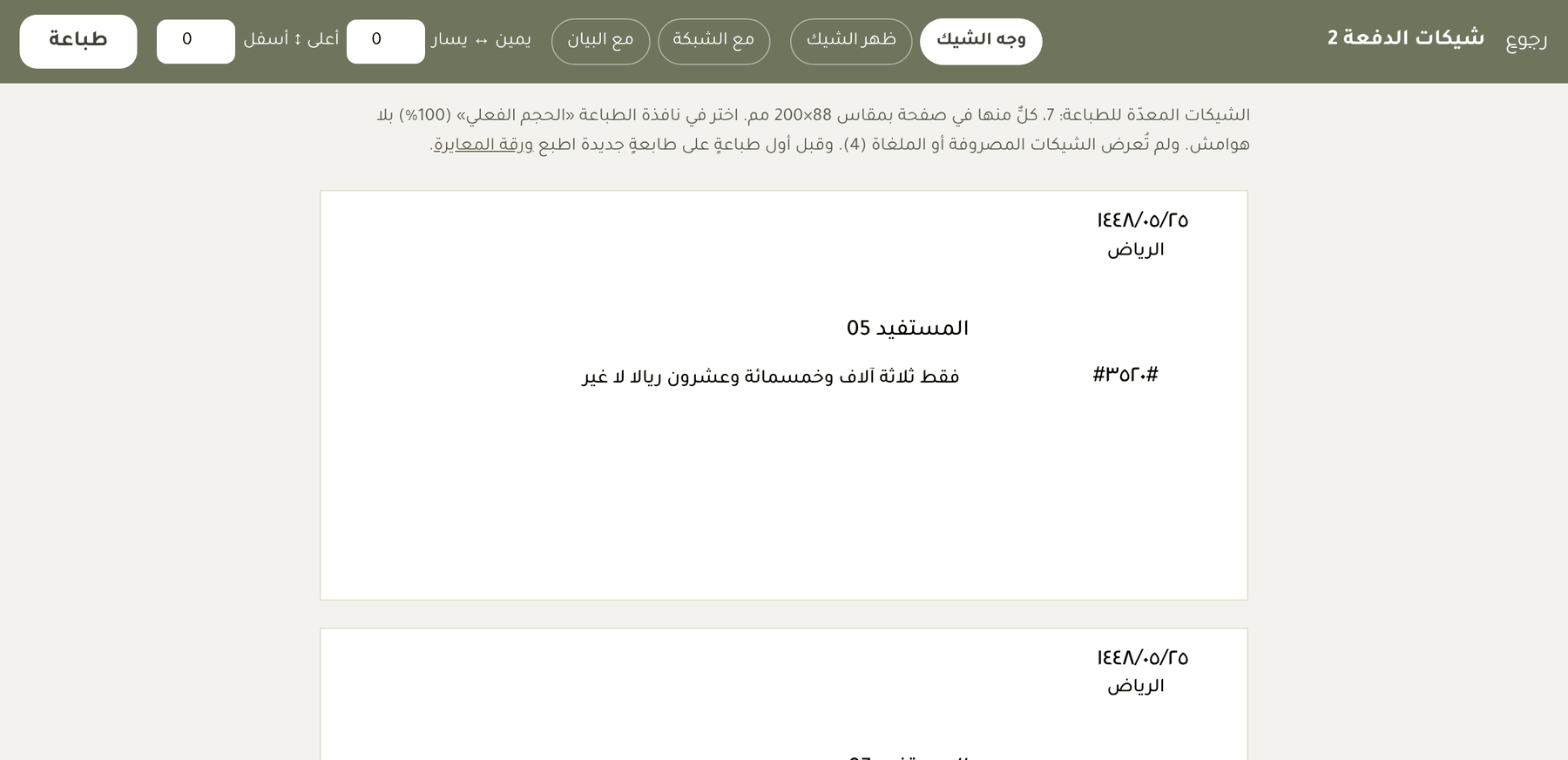
شاشة طباعة الشيكات الشيكات
قائمة كل الشيكات، مع تصفية: صادر، مصروف، ملغى. وفي الأعلى ما لم يُصرف بعد ومبلغه.
ومن هنا «مطابقة مع كشف البنك» و«معايرة طباعة الشيك».
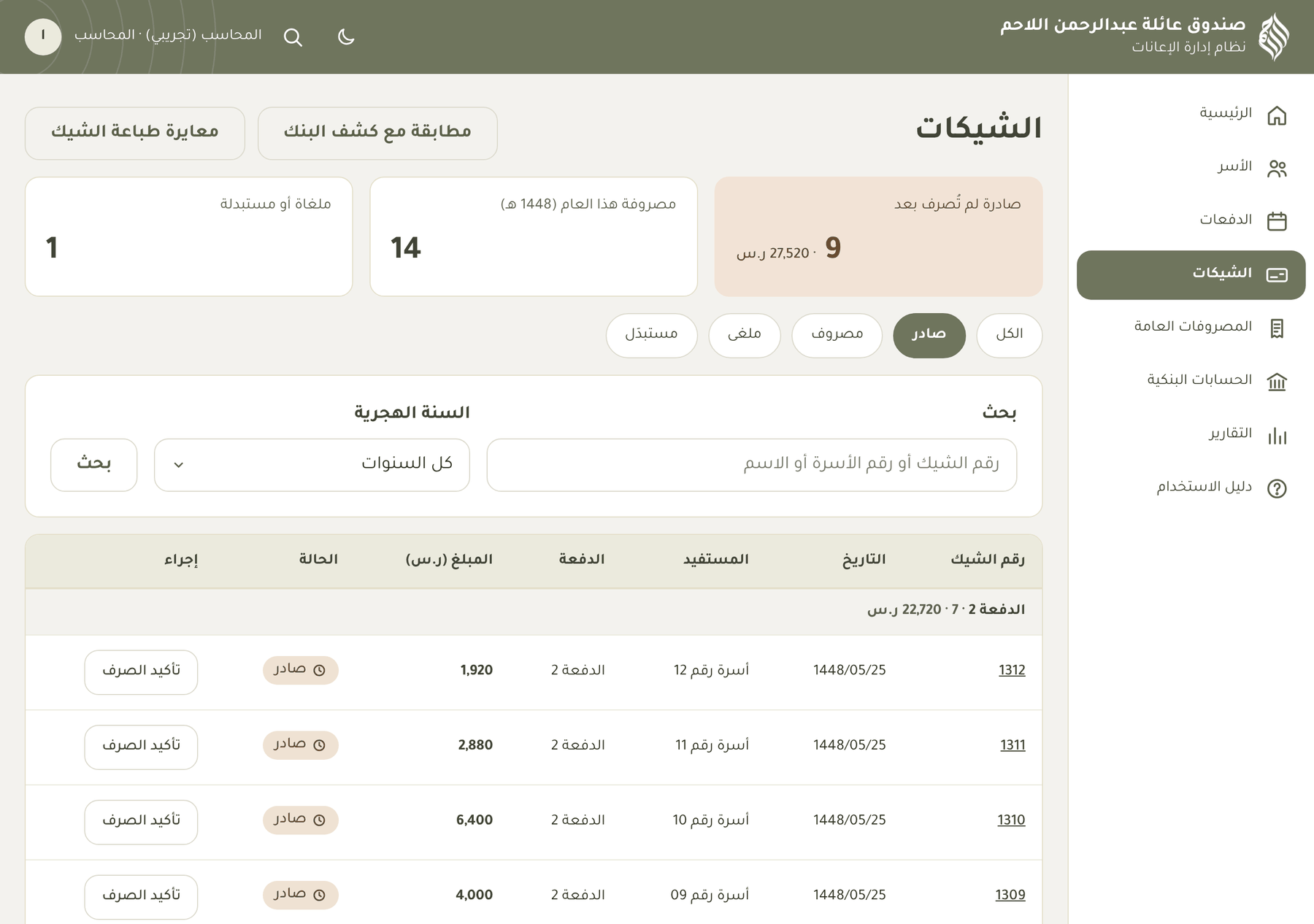
قائمة الشيكات تأكيد صرف الشيك أو إلغاؤه
افتح الشيك. إذا ظهر في كشف البنك فاكتب تاريخ صرفه، ثم «تأكيد الصرف».
وإذا ضاع الشيك أو كان فيه خطأ فافتح «إلغاء الشيك» واكتب السبب. الشيك الملغى لا يُحذف ولا يدخل في أي مجموع. ثم تُصدر بديله من الصفحة نفسها.
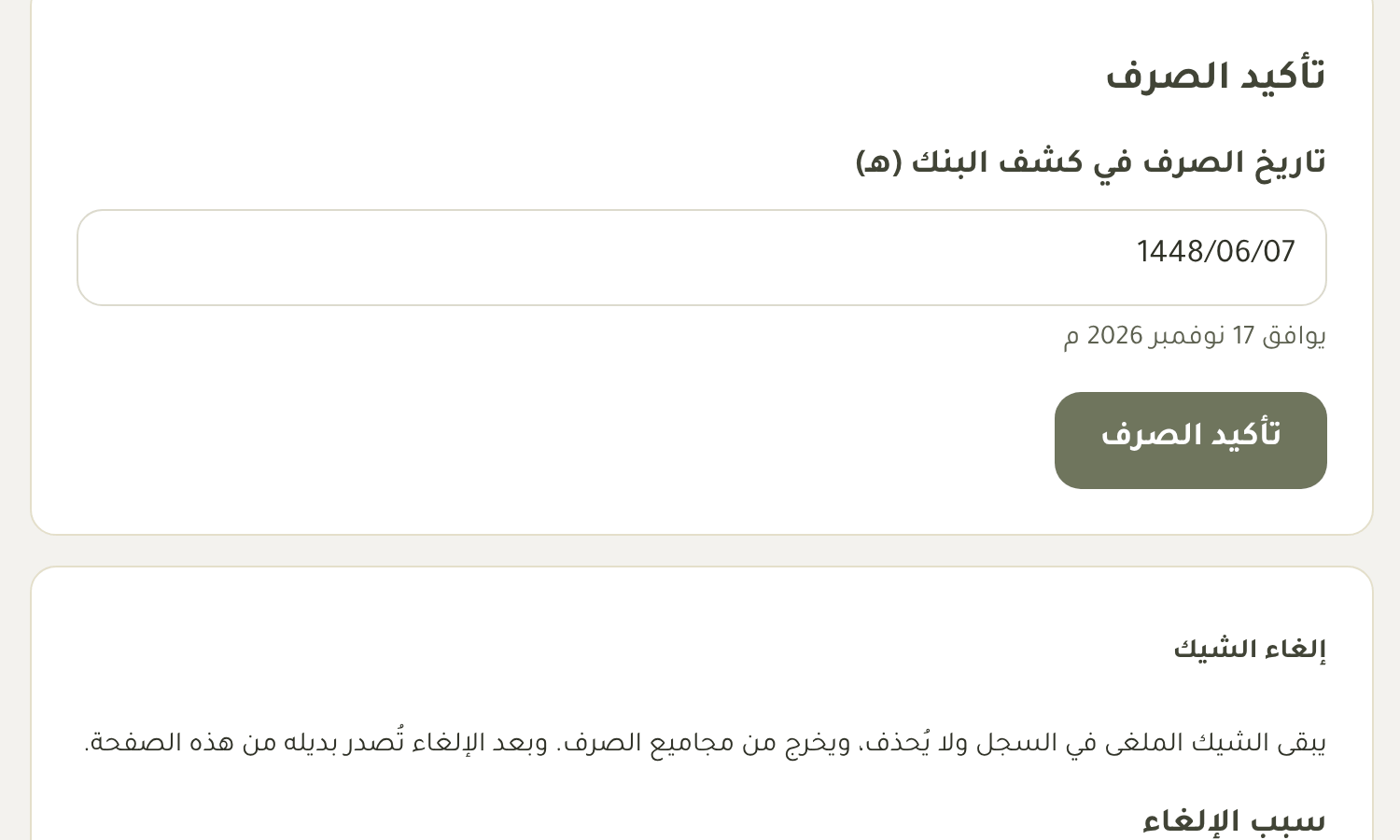
تأكيد الصرف وإلغاء الشيك مطابقة الشيكات مع كشف البنك
أسرع من تأكيد الشيكات واحدًا واحدًا: نزّل كشف الحساب من البنك (Excel أو CSV)، واختر الحساب، ثم اضغط «مطابقة».
ما تطابق رقمه ومبلغه يُعلَّم مصروفًا مرة واحدة. ولا يُحفظ الملف.
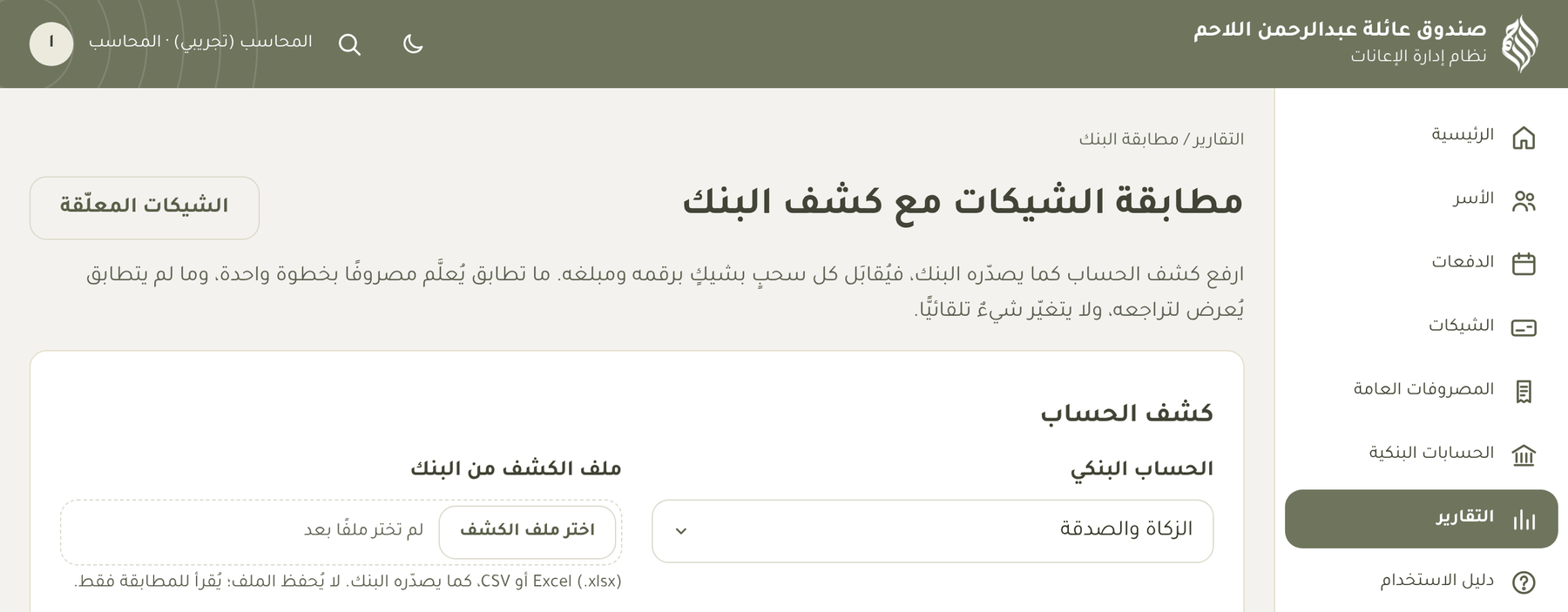
شاشة مطابقة الشيكات مع كشف البنك تسجيل الإيداعات
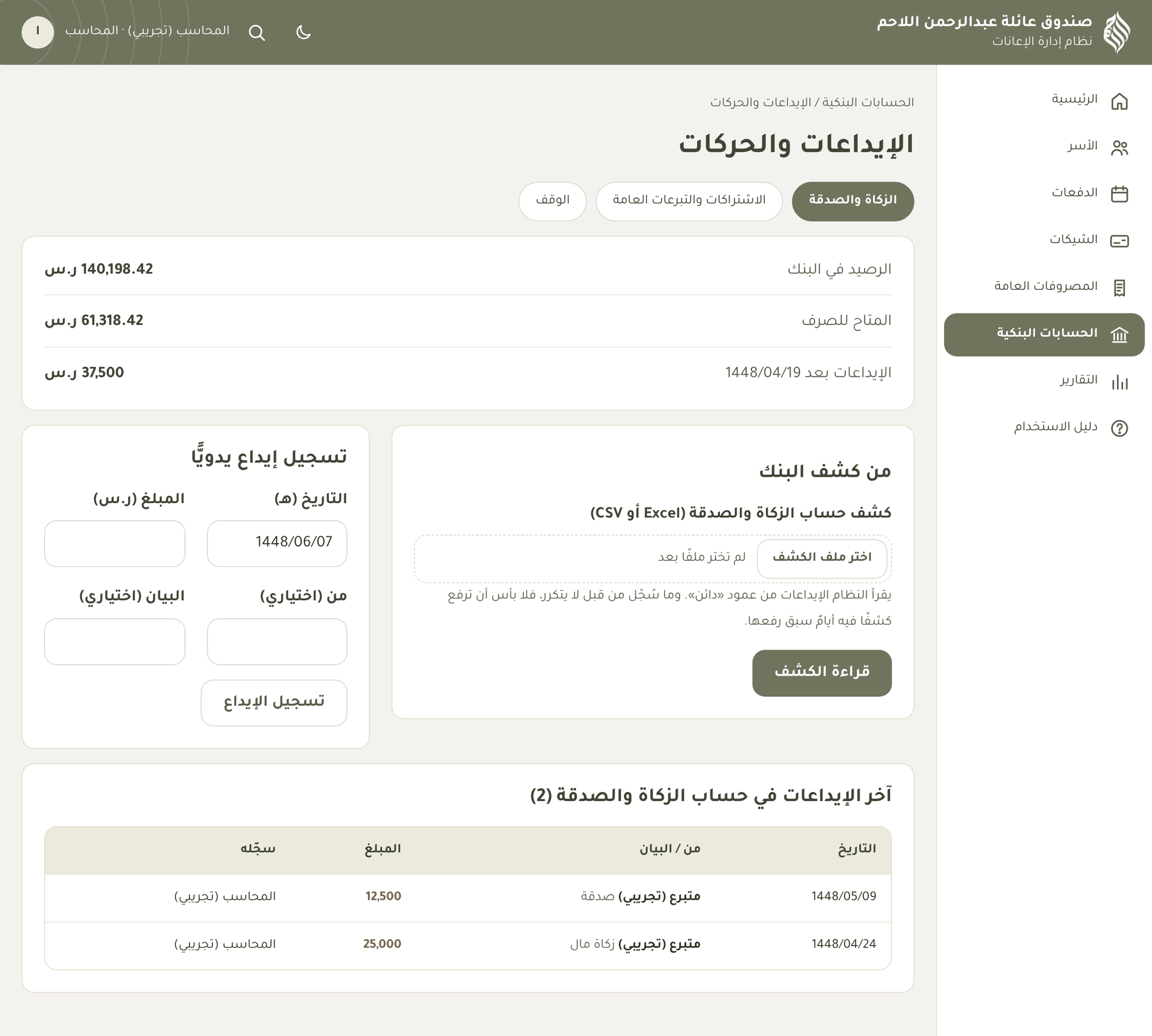
من «الحسابات البنكية» اضغط «الإيداعات»، واختر الحساب.
ارفع كشف البنك فيقرأ النظام الإيداعات منه، أو سجّل إيداعًا واحدًا يدويًّا.
ما سُجّل من قبل لا يتكرر، فلا بأس أن ترفع كشفًا فيه أيام سبق رفعها.
شاشة الإيداعات مصروف عام
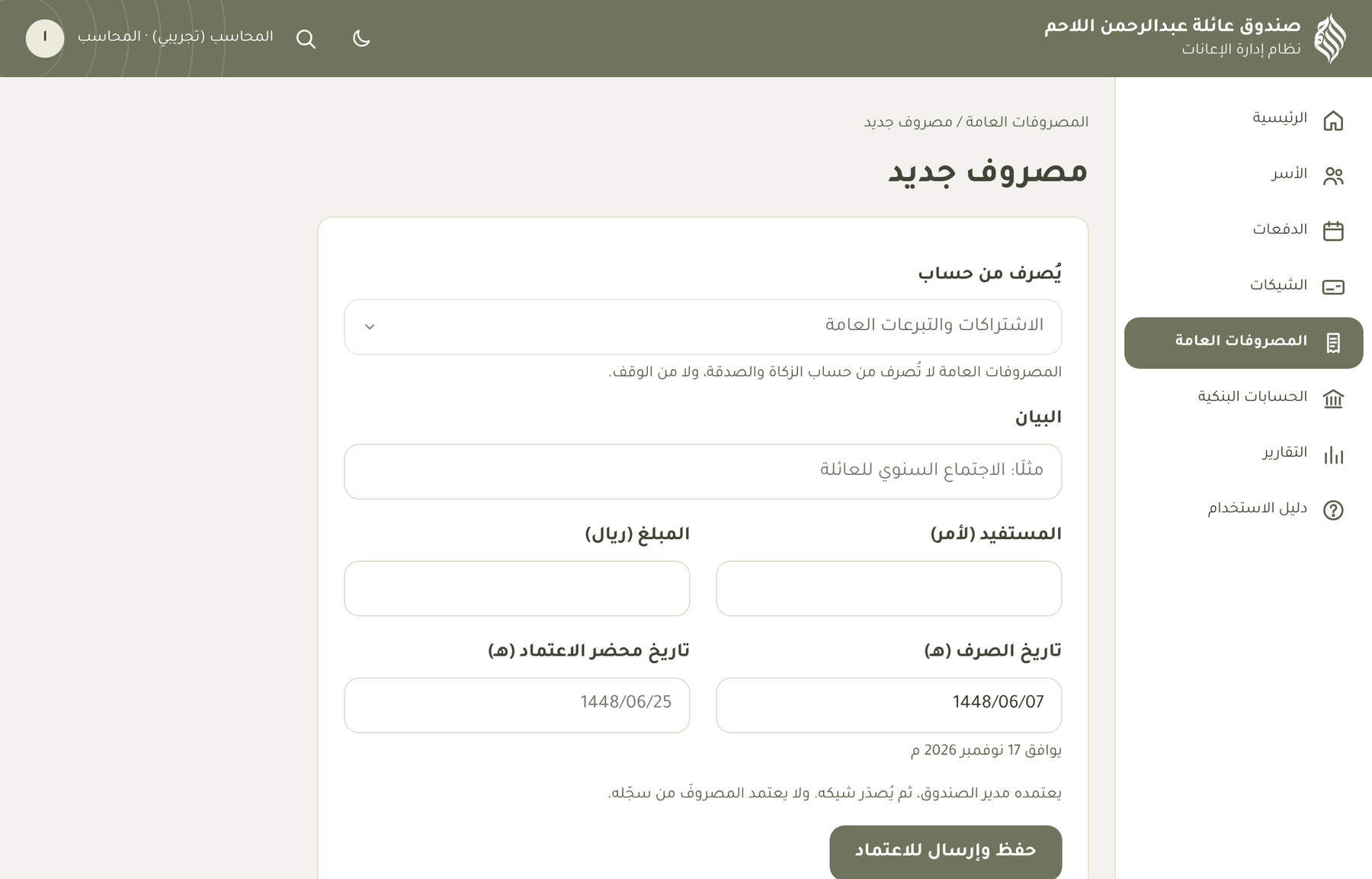
من «المصروفات العامة» اضغط «مصروف جديد». الحساب «الاشتراكات والتبرعات العامة».
اكتب البيان والمستفيد والمبلغ والتاريخ، ثم «حفظ وإرسال للاعتماد».
بعد اعتماد المدير تُصدر شيكه من صفحة المصروف.
شاشة مصروف جديد
المراجع · الاطلاع فقط
المراجع يرى الأسر والدفعات والشيكات والحسابات والتقارير، ولا يغيّر شيئًا.
ما تستطيع رؤيته
كل الأقسام في القائمة الجانبية تُفتح للاطلاع.
والتقارير تُحفظ PDF أو تُنزَّل Excel، كما في دليل مدير الصندوق.
صفحة التقارير
أسئلة سريعة
اعتُمدت دفعة ثم ظهر فيها خطأ. ماذا أفعل؟
الدفعة المعتمدة لا تُعدَّل. يُصحَّح الخطأ في الدفعة التالية: إضافة لمن نقص، أو حسم ممن زاد، مع ذكر السبب.
ضاع شيك أو كُتب فيه خطأ.
يلغيه المحاسب ويكتب السبب، ثم يُصدر بديله. الشيك الملغى يبقى في السجل ولا يُحسب في المجاميع.
لماذا لا يظهر لي زر «اعتماد الدفعة»؟
من أعدّ الدفعة لا يعتمدها. والدفعة الأكبر من المتاح في حساب الزكاة والصدقة لا تُعتمد، ويظهر ذلك في مربع «الاعتماد».
غيّرت معادلة الأسهم. هل تغيّرت أسهم الأسر؟
لا. المعادلة الجديدة تُستعمل في التقييمات القادمة فقط. وتتغيّر أسهم الأسرة حين يُعتمد تقييمها الجديد.
شخص جديد يريد الدخول.
يدعوه مدير الصندوق من «المستخدمون» ببريد Google. ولا يستطيع أحد الدخول بلا دعوة.